چگونه نمایش نتایج اینترنت در جستجوی ویندوز 11 (Windows11) را متوقف کنیم؟
غیرفعال کردن نتایج وب در جستجوی Windows11
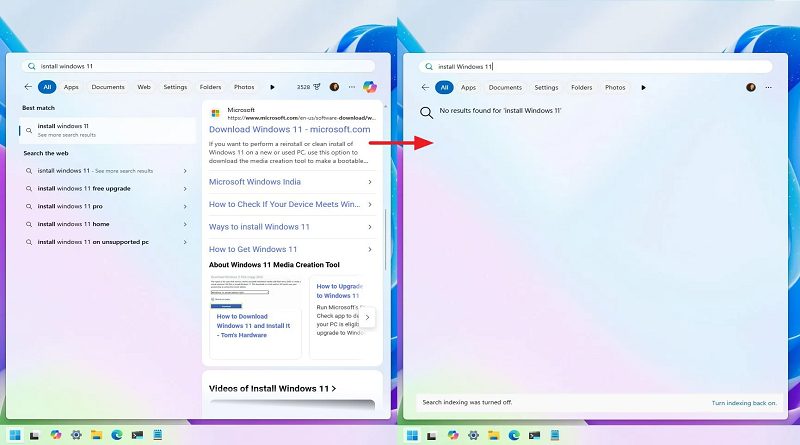
در Windows11، هنگام استفاده از کادر جستجوی نوار وظیفه، ممکن است نتایج وب و پیشنهادهای آنلاین نمایش داده شوند. این ویژگی برای برخی کاربران مفید است، اما همه آن را نمیخواهند و گاهی باعث حواسپرتی و کاهش سرعت جستجو میشود.
خوشبختانه، در Windows11 میتوانید نمایش نتایج اینترنت را از طریق Group Policy (نسخه Pro) یا Registry (نسخه Home و Pro) به راحتی غیرفعال کنید، حتی اگر گزینهای در برنامه تنظیمات وجود نداشته باشد. در این مقاله، روشهای ساده و قدمبهقدم برای غیرفعال کردن نتایج وب و پیشنهادهای آنلاین در Windows11 را بررسی خواهیم کرد تا تجربه جستجوی شما سریعتر و کارآمدتر شود.
هشدار: ویرایش Registry ممکن است خطرناک باشد. قبل از ادامه، حتماً از سیستم خود یک نسخه پشتیبان کامل تهیه کنید.
بیشتر بخوانید
نحوه استفاده از اسکنر HP بدون برنامه HP Smart در Windows11
نحوه تغییر فونت کامپیوتر در Windows11: مراحل سریع و آسان
Windows11 اجازه خاموش شدن نمیدهد؟ همین الان این تنظیم را تغییر دهید!
نحوه غیرفعال کردن هایلایتهای جستجو در Windows11 با استفاده از Group Policy
اگر میخواهید نمایش نتایج وب در تجربه جستجوی Windows11 Pro غیرفعال شود، مراحل زیر را دنبال کنید:
- منوی Start را باز کنید.
- عبارت Group Policy را جستجو کرده و روی اولین نتیجه کلیک کنید تا برنامه باز شود.
-
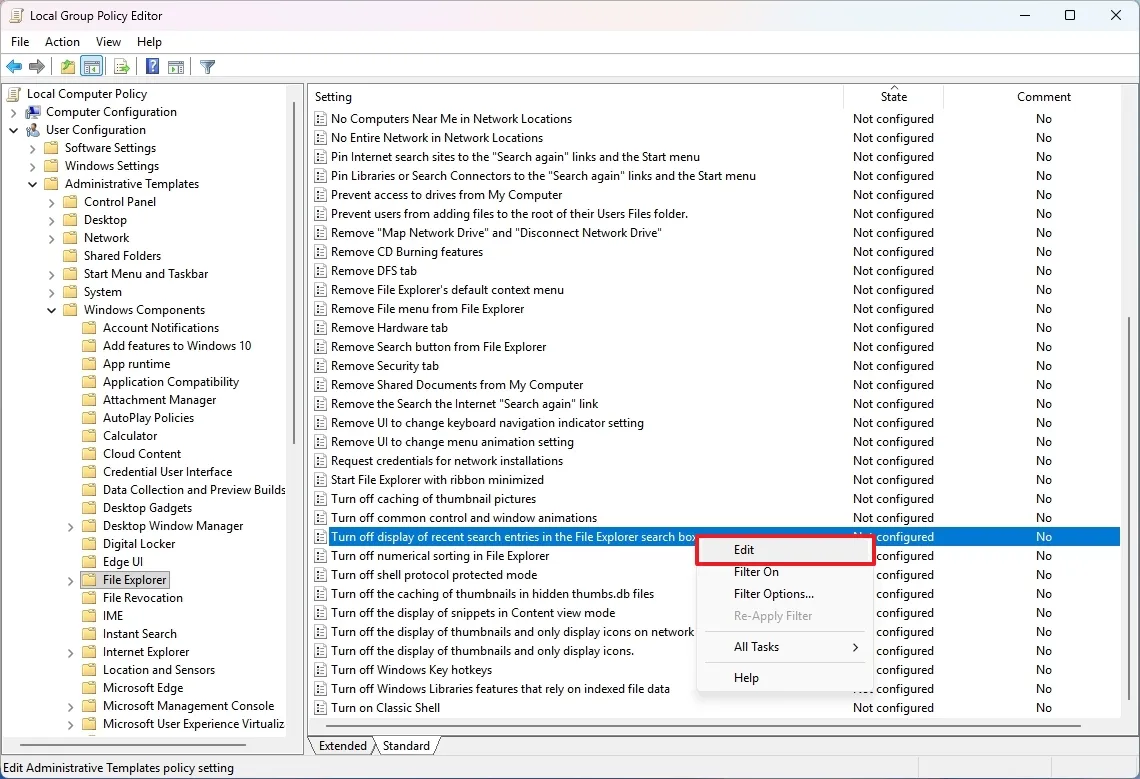
مسیر زیر را باز کنید:
User Configuration > Administrative Templates > Windows Components > File Explorer - روی گزینهی «خاموش کردن نمایش ورودیهای جستجوی اخیر در کادر جستجوی فایل اکسپلورر» راستکلیک کرده و Edit را انتخاب کنید.
- گزینه Enabled را فعال کنید.
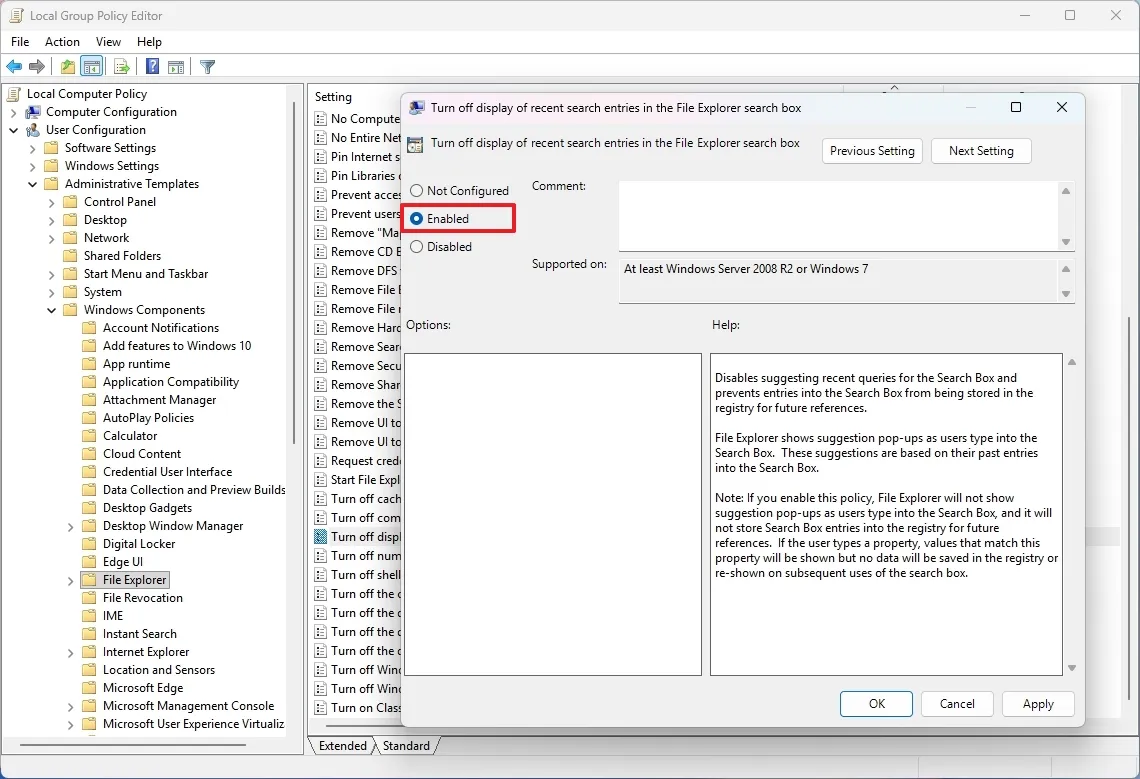
- روی Apply و سپس OK کلیک کنید.
- پس از تکمیل مراحل، ممکن است نیاز باشد کامپیوتر خود را ریاستارت کنید تا تغییرات اعمال شود. از این پس، تجربه جستجوی Windows11 نتایج وب را نمایش نخواهد داد.
اگر نظر خود را تغییر دادید، میتوانید با همان مسیر بالا تنظیمات را به حالت اولیه برگردانید. در مرحله ۵، کافی است گزینه Not Configured را انتخاب کنید.
نحوه غیرفعال کردن هایلایتهای جستجو در Windows11 با استفاده از رجیستری
برای متوقف کردن نمایش نتایج وب هنگام جستجو در Windows11 Pro و Home با استفاده از رجیستری، مراحل زیر را دنبال کنید:
- منوی Start را باز کنید.
- عبارت Registry را جستجو کرده و روی اولین نتیجه کلیک کنید تا برنامه باز شود.
-
مسیر زیر را باز کنید:
- روی Windows راستکلیک کرده و مسیر New > Key را انتخاب کنید.
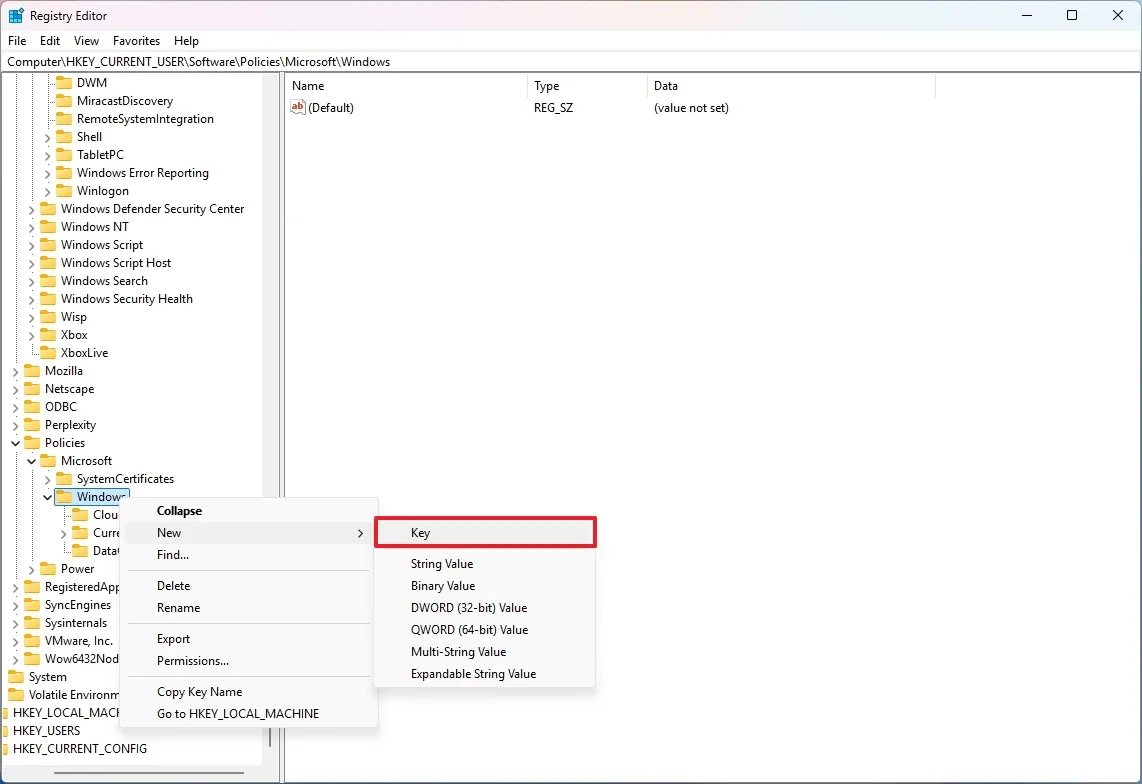
- نام کلید جدید را Explorer بگذارید و Enter بزنید.
- روی کلید تازه ایجاد شده راستکلیک کرده، New > DWORD (32-bit) Value را انتخاب کنید.
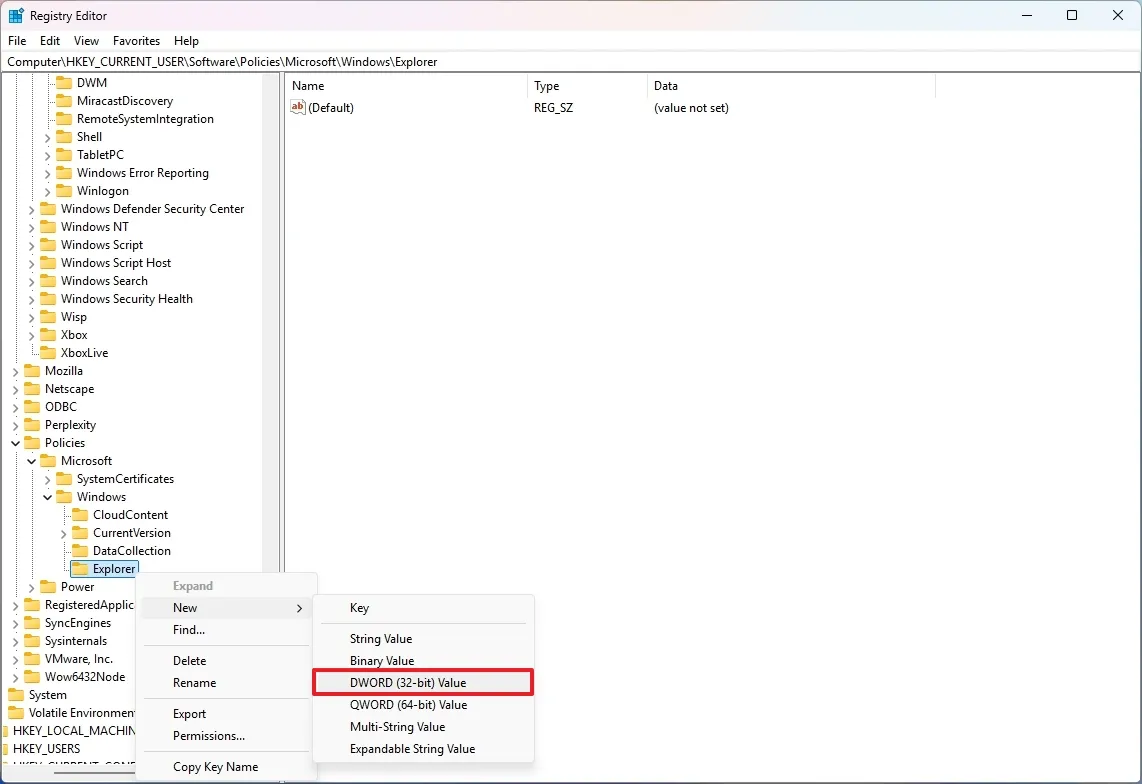
- نام DWORD را DisableSearchBoxSuggestions قرار دهید و Enter بزنید.
- روی کلید ایجاد شده راستکلیک کرده و Modify را انتخاب کنید.
- مقدار آن را از 0 به 1 تغییر دهید و OK را بزنید.
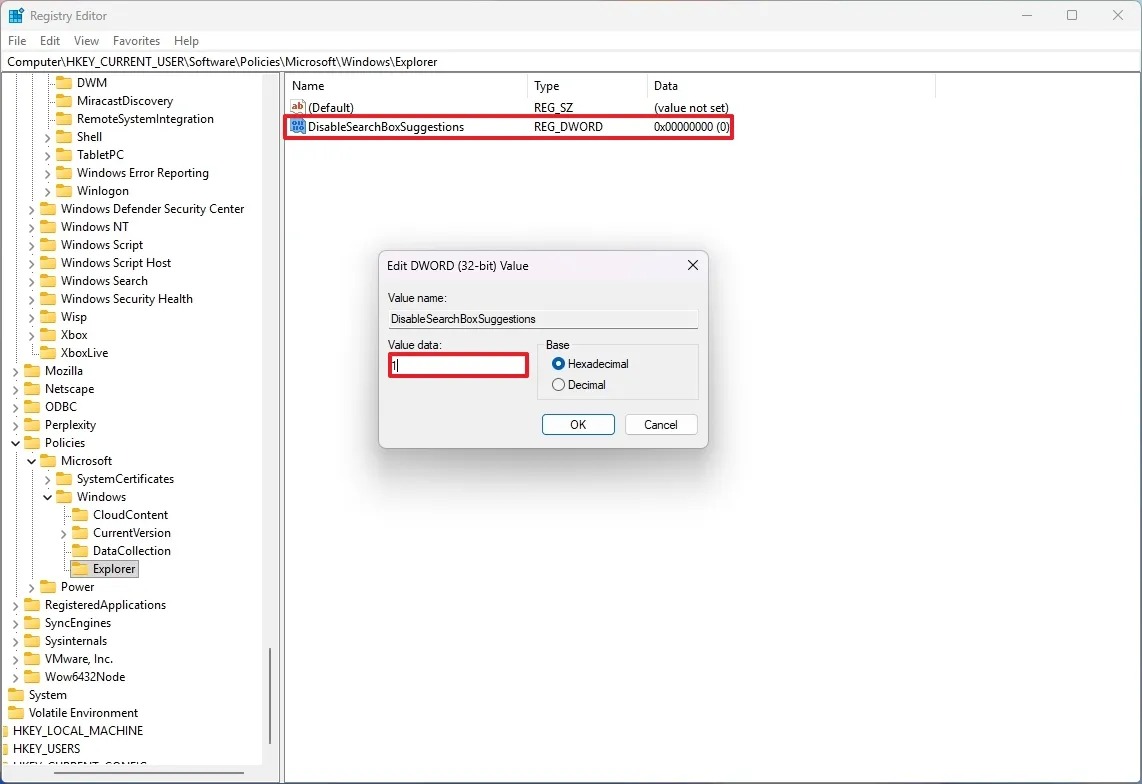
پس از تکمیل مراحل، کامپیوتر خود را ریاستارت کنید. از این پس، هنگام جستجو در Windows11، فقط نتایج مربوط به سیستم و فایلها نمایش داده میشود و پیشنهادهای وب غیرفعال خواهد شد.
اگر بخواهید تغییرات را لغو کنید:
-
رجیستری را باز کنید و مسیر زیر را دنبال کنید:
-
روی DisableSearchBoxSuggestions راستکلیک کرده و Delete را انتخاب کنید.
این پیکربندی، هایلایتهای جستجو (پیشنهادهای وب که هنگام باز کردن صفحه اصلی جستجو مشاهده میکنید) را نیز غیرفعال میکند.
همچنین، گزینه «نمایش نکات برجستهی جستجو» در تنظیمات جستجو به رنگ خاکستری نمایش داده خواهد شد.
سوالات متداول درباره غیرفعال کردن جستجوی وب در Windows11
نتایج جستجوی وب در جستجوی Windows11 چیست؟
این نتایج، پیشنهادات آنلاین هستند که از موتور جستجوی بینگ دریافت میشوند و هنگام تایپ در کادر جستجوی نوار وظیفه ظاهر میشوند. این پیشنهادها میتوانند شامل اخبار، لینکهای وب و سایر توصیههای اینترنتی باشند.
آیا میتوان نتایج وب را از طریق برنامه تنظیمات غیرفعال کرد؟
خیر. در Windows11 گزینهای برای این کار در برنامه تنظیمات وجود ندارد. برای غیرفعال کردن، باید از Group Policy (نسخه Pro) یا Registry (نسخه Home و Pro) استفاده کنید.
آیا غیرفعال کردن نتایج وب، هایلایتهای جستجو را هم غیرفعال میکند؟
بله. تنظیمات Group Policy و Registry که پیشنهادهای آنلاین را مسدود میکنند، هایلایتهای جستجو را نیز از صفحه اصلی جستجوی Windows11 حذف میکنند.
چرا گزینه «نمایش نکات برجسته جستجو» خاکستری است؟
وقتی این سیاست را از طریق Group Policy یا Registry اعمال میکنید، سیستم برای جلوگیری از تداخل، گزینه مربوطه را در تنظیمات غیرفعال میکند.
آیا این تغییر روی جستجوی محلی تأثیر میگذارد؟
خیر. جستجوی محلی برای برنامهها، فایلها، تنظیمات و ویژگیهای سیستم همچنان به طور معمول کار میکند.
آیا غیرفعال کردن نتایج وب باعث بهبود عملکرد میشود؟
این کار میتواند فعالیت شبکه را کاهش دهد و تأخیرهای ناشی از پرسوجوهای آنلاین را کمتر کند، اما تأثیر قابل توجهی روی عملکرد کلی سیستم ندارد.