وبکم (webcam) اندروید برای ویندوز 11؛ تبدیل گوشی به وبکم باکیفیت حرفهای
اگر گوشی اندرویدی دارید، احتمالاً webcam گوشی شما کیفیت بهتری نسبت به لنز ضعیف لپتاپ ارائه میدهد.
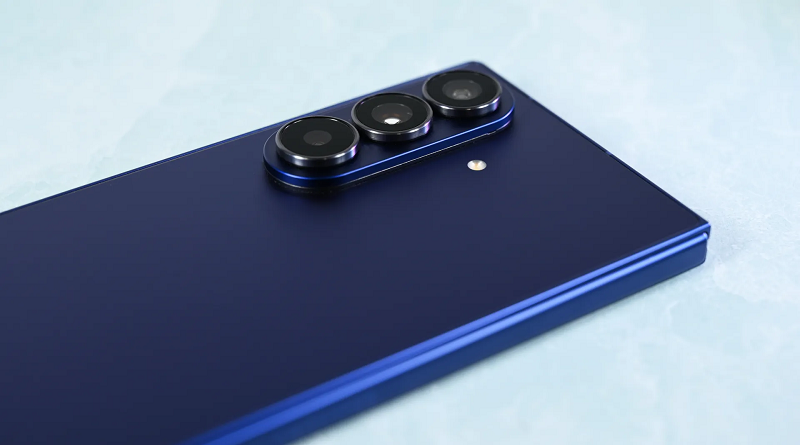
گوشیهای سامسونگ گلکسی مانند Z Fold 7 دارای دوربینهای بسیار باکیفیت هستند، پس بهتر است از آنها برای بهبود تصویر استفاده کنیم.
شما میتوانید اکثر گوشیهای هوشمند اندرویدی را به عنوان webcam در ویندوز ۱۱ یا ویندوز ۱۰ استفاده کنید. کافی است گوشی را با یک کابل USB استاندارد به کامپیوتر متصل کرده و چند تنظیم ساده را روی گوشی اعمال کنید. به طور پیشفرض، سیستم اندروید گزینه «شارژ این دستگاه از طریق USB» را انتخاب میکند، اما تغییر آن به حالت webcam میتواند کیفیت قابلتوجهی نسبت به webcam تعبیه شده در لپتاپ ارائه دهد.
من شخصاً این روش را با گوگل پیکسل خودم انجام میدهم، مخصوصاً در سفر. میتوانم همان کابل USB-C همراه گوشی را از آداپتور جدا کرده و به اکثر لپتاپها متصل کنم و اغلب تصویر بسیار بهتری نسبت به webcam لپتاپ دریافت میکنم. البته برخی تولیدکنندگان مانند سامسونگ و موتورولا، گزینه «استفاده از USB به عنوان webcam» را غیرفعال میکنند که ممکن است روند کار کمی طولانیتر شود.
با این روش، میتوانم گوشی را تقریباً در هر مکانی که نیاز باشد قرار دهم (با توجه به طول کابل)، که معمولاً تصویری جذابتر نسبت به زاویه محدود و کج صفحه نمایش لپتاپ ارائه میدهد. من این تکنیک را به طور گسترده با گوگل پیکسل ۷ پرو استفاده کردهام و برای سایر برندها نیز ابزار Phone Link امکان اتصال بیسیم را فراهم میکند. حالا بیایید قدم به قدم نحوه استفاده از گوشی اندرویدی به عنوان webcam را بررسی کنیم.
بیشتر بخوانید
نحوه تغییر فونت کامپیوتر در ویندوز ۱۱: مراحل سریع و آسان
ویندوز ۱۱ اجازه خاموش شدن نمیدهد؟ همین الان این تنظیم را تغییر دهید!
نحوه استفاده از گوگل پیکسل به عنوان وبکم (webcam)
استفاده از گوگل پیکسل به عنوان webcam کار پیچیدهای نیست، اما حالت پیشفرض گوشی هنگام اتصال به کامپیوتر ویندوزی معمولاً آماده این کار نیست. مراحل زیر را دنبال کنید:
- اتصال گوشی به ویندوز ۱۱:
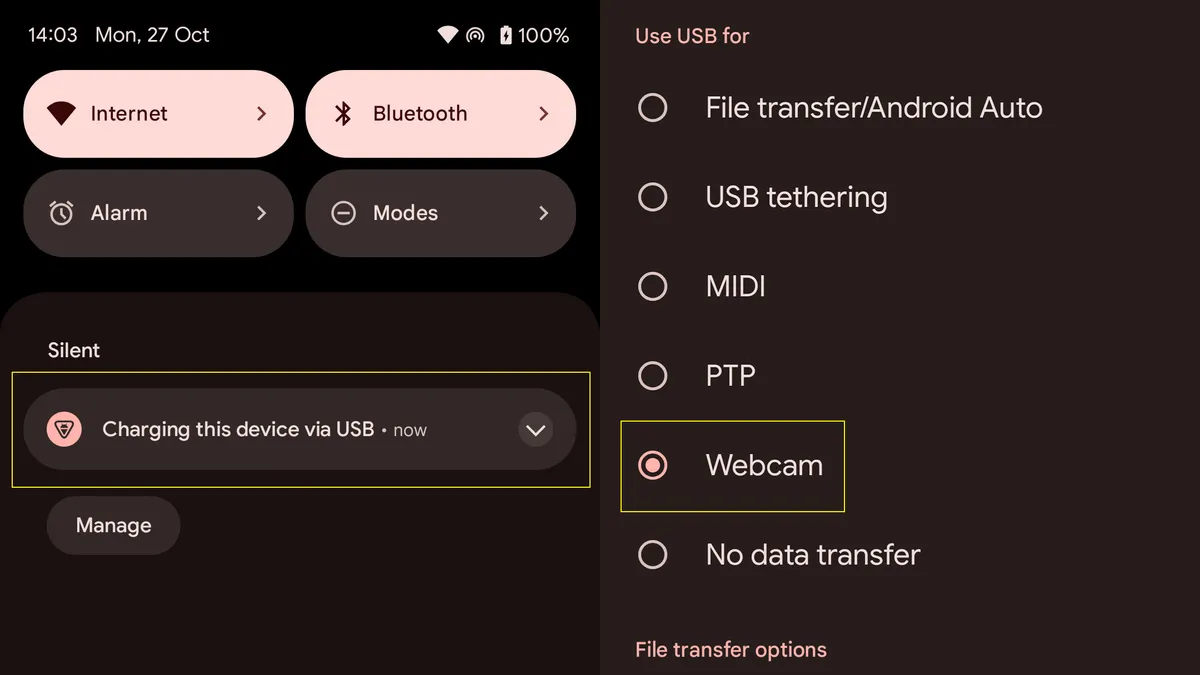
پیکسل خود را با یک کابل USB سازگار به کامپیوتر وصل کنید. - دسترسی به تنظیمات USB:
پنل اعلانها را باز کنید (با کشیدن صفحه از بالای گوشی به پایین). روی اعلان USB ضربه بزنید که معمولاً پیام «شارژ این دستگاه از طریق USB» را نمایش میدهد. - تغییر حالت به وبکم:
در تنظیمات USB، گزینه «استفاده از USB برای» را به حالت وبکم (webcam) تغییر دهید. - تأیید شناسایی در ویندوز ۱۱ (اختیاری):
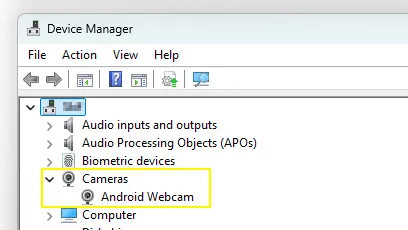
میتوانید در Device Manager بررسی کنید که آیا ویندوز گوشی شما را به عنوان Android Webcam شناسایی کرده است یا خیر. برای این کار، منوی Start را باز کرده و «Device Manager» را جستوجو کنید، سپس زیر بخش Cameras عبارت Android Webcam را ببینید.
- انتخاب وبکم در برنامه دوربین ویندوز:
برنامه دوربین ویندوز ۱۱ را باز کنید و با کلیک روی دکمه تغییر دوربین (آیکون فلشهای دایرهای) وبکم اندروید را انتخاب کنید. - توجه به کابل مناسب:
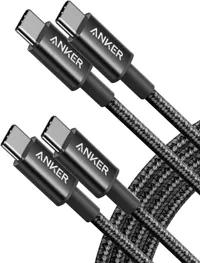
کابلهای USB انکر معمولاً طول کافی و کیفیت بالا دارند تا گوشی را هم شارژ کرده و هم به عنوان webcam استفاده کنند. اگر از گوگل پیکسل استفاده میکنید، داشتن یک کابل یدکی یا بلندتر میتواند در طول سفر ضروری باشد.
استفاده از سایر گوشیهای اندرویدی به عنوان وبکم (webcam)
برخی تولیدکنندگان مانند سامسونگ و موتورولا، قابلیت «استفاده از USB برای وبکم» را در گوشیهای خود غیرفعال میکنند. این موضوع ممکن است روند کار را کمی طولانیتر کند، اما همچنان میتوان با استفاده از برنامه Phone Link که یک ابزار بومی ویندوز است، گوشی اندرویدی را به عنوان webcam استفاده کرد.
برای راهاندازی webcam اندرویدی خود در ویندوز ۱۱، مراحل زیر را دنبال کنید:
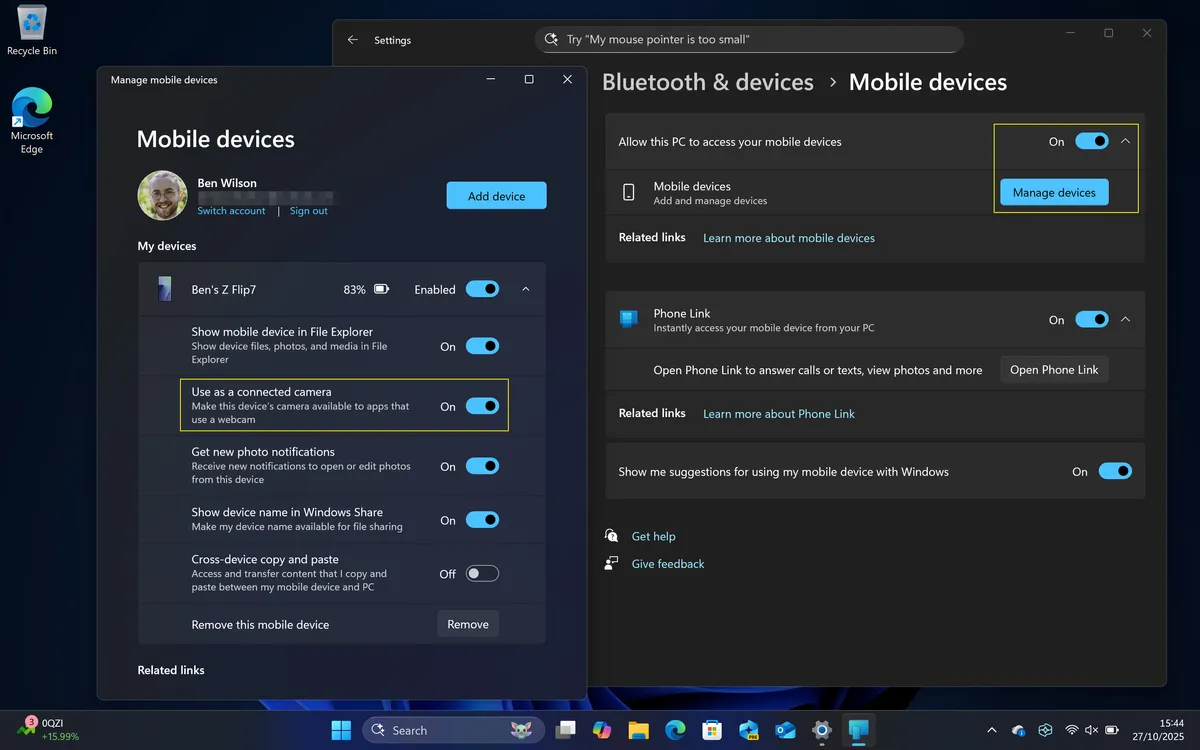
- تنظیمات گوشی در ویندوز ۱۱:
گوشی خود را در بخش دستگاههای تلفن همراه برنامه تنظیمات ویندوز ۱۱ اضافه کنید. - فعال کردن دسترسی:
مطمئن شوید گزینه «اجازه دسترسی این رایانه به دستگاههای تلفن همراه شما» روی روشن تنظیم شده باشد. - فعال کردن استفاده به عنوان دوربین:
در قسمت مدیریت دستگاهها، گزینه «استفاده به عنوان دوربین متصل» را برای گوشی اندرویدی خود روشن کنید. - انتخاب وبکم در برنامه دوربین ویندوز:
برنامه دوربین ویندوز ۱۱ را باز کنید و با کلیک روی دکمه تغییر دوربین (آیکون فلشهای دایرهای در بالا سمت راست)، وبکم اندروید را انتخاب کنید.
- انتخاب دوربین جلو یا عقب گوشی:
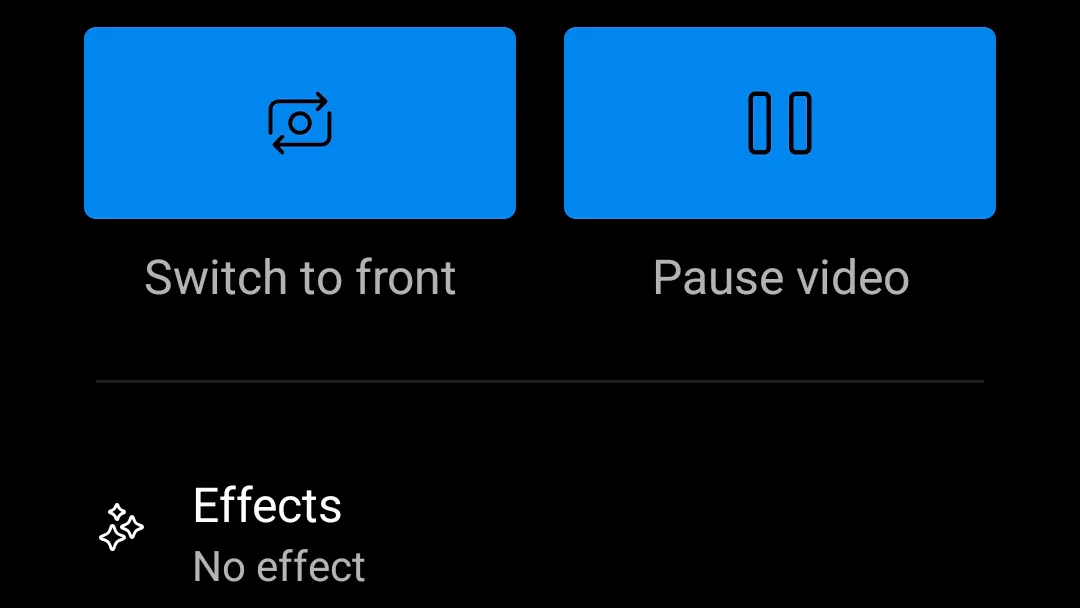
گوشی خود را بررسی کنید تا ویندوز ۱۱ دوربین مناسب (جلو یا عقب) را برای webcam انتخاب کند.
از وبکم لپتاپ استفاده نکنید؛ گوشی خود را به وبکم حرفهای تبدیل کنید!
اگر هنوز از وبکم لپتاپ برای تماسهای ویدیویی استفاده میکنید، وقت آن رسیده که تغییر دهید! حتی یک تغییر ساده میتواند کیفیت تصویر شما را بهطور چشمگیری ارتقا دهد. اکثر لپتاپها دوربینهای معمولی دارند، اما اکثر ما همیشه یک گوشی هوشمند با دوربین حرفهای در جیب خود داریم. با تبدیل این گوشی به یک webcam حرفهای، تماسهای ویدیویی، جلسات کاری، کلاسهای آنلاین و استریم بازیهای شما کیفیتی به مراتب بالاتر پیدا میکند.

به عنوان مثال، مقایسه وبکم ایسوس ذنبوک با گوگل پیکسل ۷ پرو نشان میدهد که استفاده از گوشی به عنوان webcam نه تنها تصویر واضحتر و رنگهای واقعیتری ارائه میدهد، بلکه زاویه و انعطافپذیری بیشتری هم در اختیار شما قرار میدهد. این روش مخصوصاً برای کسانی که در سفر هستند یا نیاز به تنظیم موقعیت دوربین دارند، بسیار کاربردی است.
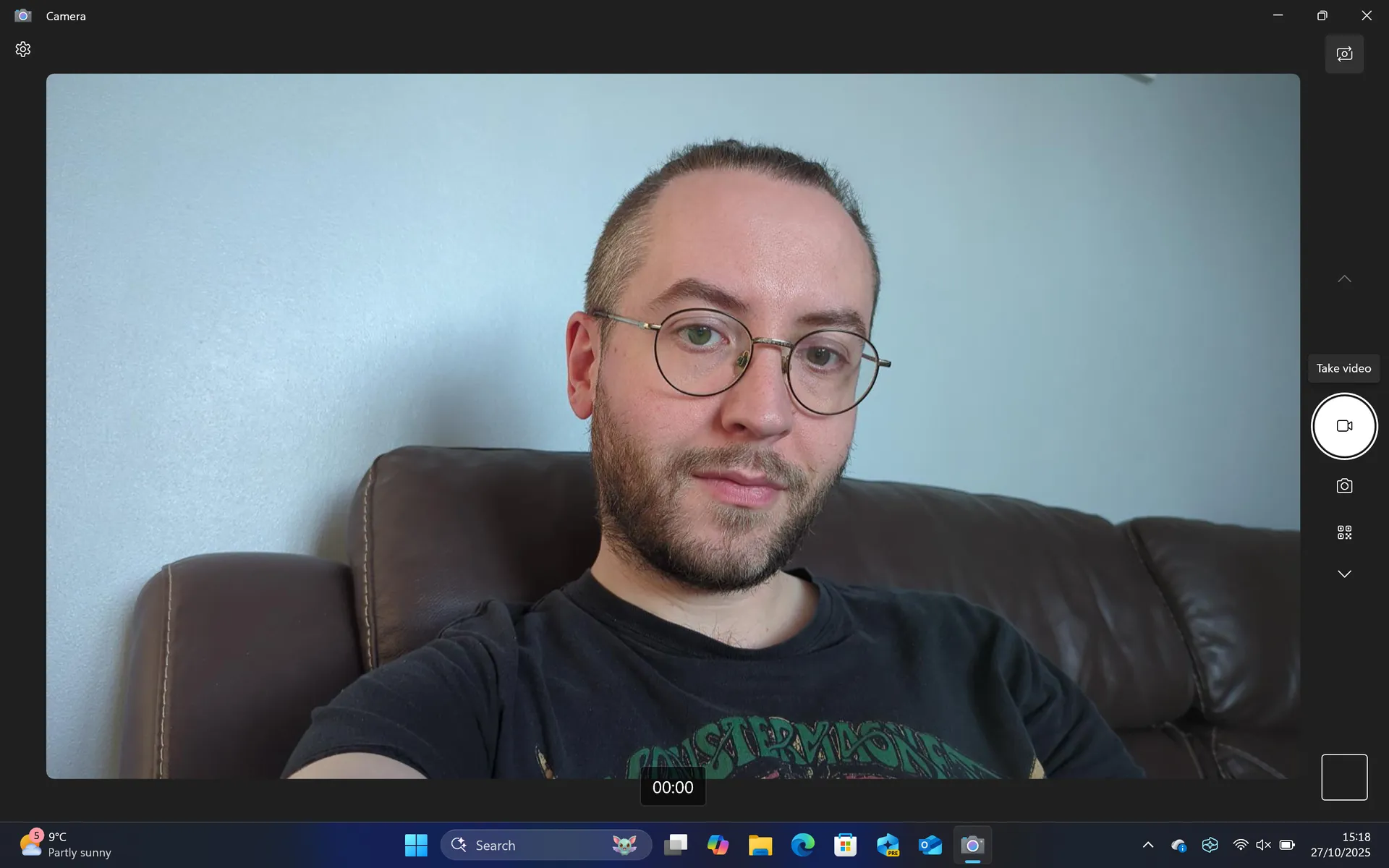
بنابراین، به جای تکیه بر وبکم لپتاپ، گوشی خود را به یک وبکم حرفهای (webcam) تبدیل کنید و کیفیت تماسها و استریم خود را به سطحی کاملاً حرفهای برسانید. با این روش ساده، همیشه تصویری واضح، طبیعی و باکیفیت خواهید داشت و تجربه ویدیویی شما به طور محسوسی بهتر خواهد شد.