چگونه فرمت فایل (File Extension) را در ویندوز 10 و 11تغییر دهیم؟ | آموزش سریع و کاربردی
برای تغییر File Extension در ویندوز ۱۰ و ۱۱ روشهای مختلفی وجود دارد. خوشبختانه تمام این روشها ساده، سریع و قابلاجرا برای کاربران عادی و حرفهای هستند. در ادامه، رایجترین روشهای تغییر File Extension در ویندوز را بررسی میکنیم.
در ویندوز ۱۰ و ۱۱، برای تغییر File Extension میتوانید از دو روش Rename (تغییر نام فایل) و Save As (ذخیره با فرمت جدید) استفاده کنید. این دو روش تفاوتهای مهمی با یکدیگر دارند و انتخاب روش مناسب به نوع فرمت فایل موردنظر شما بستگی دارد.
بهطور کلی، توصیه میشود برای تغییر File Extension از روش Rename استفاده نکنید. برای مثال، اگر پسوند یک فایل را از DOCX به TXT تغییر دهید، فایل واقعاً به یک فایل متنی تبدیل نمیشود و فقط نام پسوند آن عوض خواهد شد. با این حال، در برخی موارد خاص، تغییر File Extension با Rename میتواند کاربردی باشد؛ مانند تغییر JPG به JPEG یا TXT به CSV. بنابراین موفقیت این روش کاملاً به نوع File Extension اولیه و مقصد بستگی دارد.
در مقابل، روش Save As بهصورت واقعی File Extension فایل را تغییر میدهد. برای مثال، با استفاده از نرمافزار Paint میتوانید یک فایل PNG را بهعنوان GIF ذخیره کنید. اگر پس از تغییر File Extension فایل بدون مشکل اجرا شد، میتوانید از همان روش استفاده کنید؛ اما در غیر این صورت، بهترین و امنترین راه، استفاده از گزینه Save As برای تغییر فرمت فایل است.
بیشتر بخوانید
نحوه ارتقاء PowerShell در ویندوز ۱۰ و ۱۱
نحوه تغییر فونت کامپیوتر در ویندوز ۱۱: مراحل سریع و آسان
ویندوز ۱۱ اجازه خاموش شدن نمیدهد؟ همین الان این تنظیم را تغییر دهید!
بهرهگیری از روش Save As برای تغییر File Extension
بهطور کلی، برای تغییر File Extension بسیاری از فایلها در ویندوز ۱۰ و ۱۱، استفاده از روش Save As بهترین و مطمئنترین گزینه است. برای انجام این کار، ابتدا باید فایل موردنظر را با برنامهای باز کنید که از هر دو File Extension مبدا و مقصد پشتیبانی میکند.
برای مثال، نرمافزار Excel از File Extensionهای XLSX و CSV پشتیبانی میکند و برای تبدیل تصویر PNG به GIF میتوانید از برنامه Paint استفاده کنید.
برای تغییر File Extension فایل PNG از طریق Paint، مراحل زیر را انجام دهید:
- ابتدا در فایل اکسپلورر روی فایل PNG راستکلیک کنید و از بخش Open With گزینه Paint را انتخاب کنید.

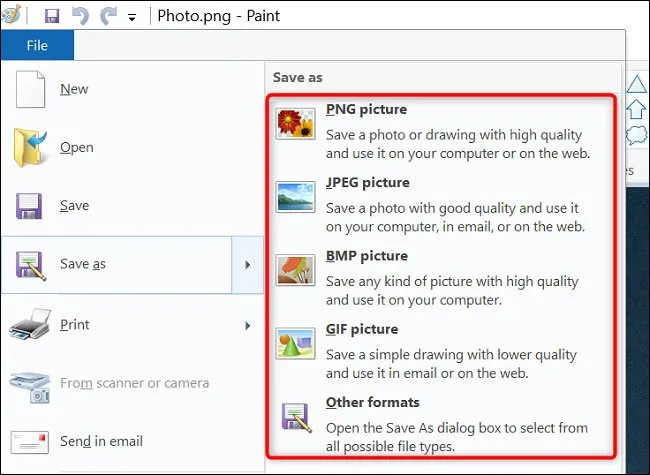
- پس از باز شدن تصویر، در قسمت بالای سمت چپ روی گزینه File کلیک کرده و سپس Save As را انتخاب کنید.
- در این مرحله، فهرستی از فرمتها نمایش داده میشود. از میان آنها گزینه GIF Picture را انتخاب کنید.
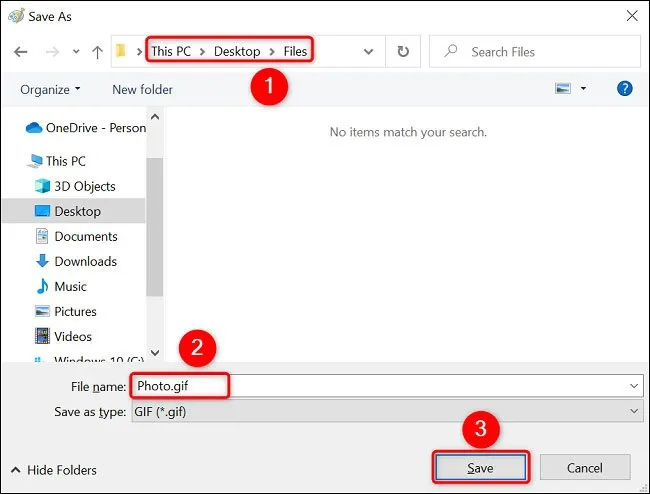
- در پنجره جدید، محل ذخیرهسازی و نام فایل را مشخص کرده و فایل را با File Extension جدید ذخیره کنید.
برای تغییر File Extension سایر فایلها نیز میتوانید همین روش را در برنامههای مختلف به کار ببرید، به شرطی که نرمافزار موردنظر از فرمتهای مبدا و مقصد پشتیبانی کند.
تغییر فرمت فایل با روش تغییر File Extension
در ویندوز، علاوه بر تغییر نام فایل، امکان تغییر File Extension نیز وجود دارد. البته همانطور که اشاره شد، این روش برای همه فایلها کاربردی نیست و در برخی موارد ممکن است فایل پس از تغییر File Extension بهدرستی اجرا نشود. برای استفاده از این روش، ابتدا باید قابلیت نمایش File Extension را در ویندوز فعال کنید.
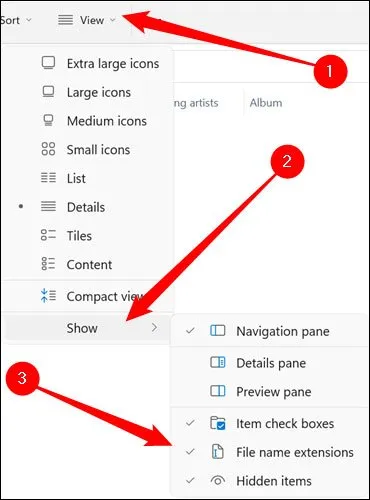
- در ویندوز ۱۱، برای نمایش File Extension کافی است وارد فایل اکسپلورر شوید، روی گزینه View کلیک کنید و با قرار دادن نشانگر ماوس روی Show، گزینه File Name Extensions را فعال کنید.
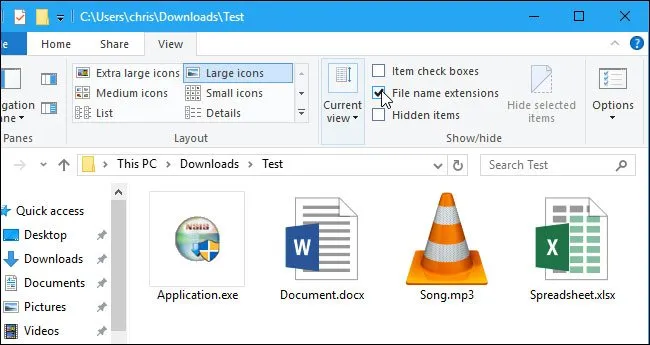
- در ویندوز ۱۰ نیز باید در بخش بالای فایل اکسپلورر روی تب View کلیک کرده و گزینه File name extensions را فعال کنید.
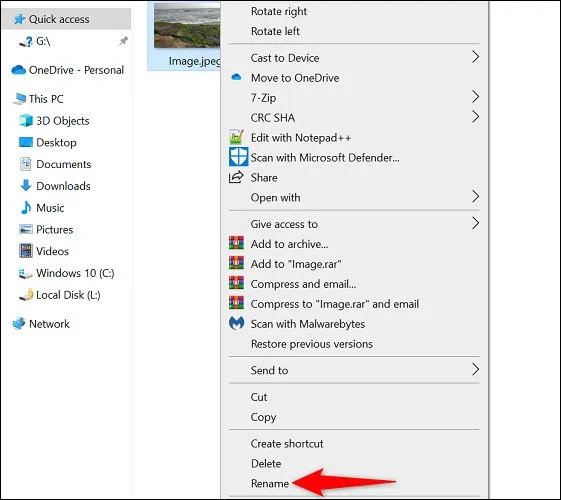
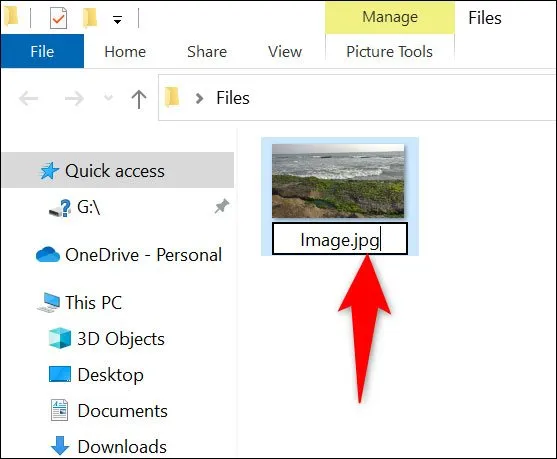
- پس از فعالسازی نمایش File Extension، روی فایل موردنظر راستکلیک کرده و گزینه Rename را انتخاب کنید. در این مرحله میتوانید پسوند فایل که بعد از نقطه قرار دارد را تغییر دهید و در نهایت کلید Enter را فشار دهید.
- برای مثال، با استفاده از این روش بهراحتی میتوانید File Extension تصویر JPEG را به JPG تغییر دهید.
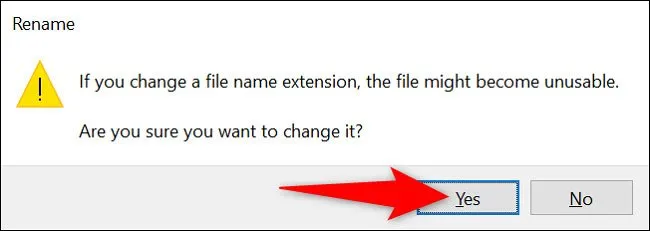
- پس از اعمال تغییر، پیامی برای تأیید نمایش داده میشود که در صورت اطمینان از تغییر File Extension، باید گزینه Yes را انتخاب کنید.