چرا HDMI مادربرد من کار نمیکند؟ چگونه آن را تعمیر کنم؟
اگر از کارت گرافیک استفاده میکنید و سعی دارید به HDMI مادربرد سوئیچ کنید، به سادگی کار نخواهد کرد! شما باید تنظیمات iGPU را فعال کنید یا حداقل Primary Video Device را روی گرافیک یکپارچه تنظیم کنید.
همین امر در مورد کاربرانی که سعی در اتصال چندین مانیتور دارند – یکی متصل به GPU و دیگری متصل به مادربرد – نیز صدق میکند.
همچنین ممکن است HDMI مادربرد شما به یکی از دلایل زیر کار نکند:
- اتصال شل یا کابل/پورت آسیبدیده
- پردازنده اینتل/AMD از iGPU (گرافیک یکپارچه) پشتیبانی نمیکند
- تنظیمات iGPU در BIOS غیرفعال یا نادرست پیکربندی شده است
- درایورهای گرافیکی معیوب
نگران نباش! من شما را در مورد راهحلهایی برای رفع مشکل HDMI در مادربردتان راهنمایی خواهم کرد.
بررسی اتصال فیزیکی و آسیبها
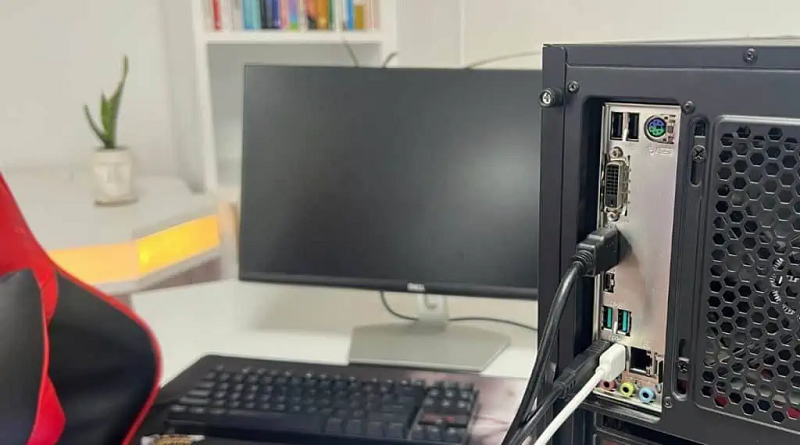
اول، بیایید مشکلات احتمالی اتصال را بررسی کنیم. آیا کابل HDMI به طور شل به مانیتور یا مادربرد متصل شده است؟ یا پینهای خمیدهای در پورت HDMI میبینید؟ بسته به مشکل، کابل دیگری را امتحان کنید یا از پورت ویدیویی دیگری استفاده کنید. برای مثال، اگر کابل HDMI کار نمیکند، از کابل DisplayPort یا VGA استفاده کنید.
با این حال، همچنان با مشکل عدم سیگنال مواجه هستید؟ توصیه میکنم اگر مانیتور دیگری دارید، مادربرد خود را به آن متصل کنید. اگر این مشکل برطرف شد، میتوانید تأیید کنید که یک مشکل اساسی در مادربرد شما وجود دارد. بنابراین، میتوانید مستقیماً به بخش «عیبیابی نهایی» در زیر بروید. اگر نه، فکر میکنم کارت گرافیک نصب کردهاید. و تقریباً مطمئن هستم که نمایشگر را با استفاده از پورت HDMI آن دریافت میکنید.
بنابراین، احتمالاً مشکل از گرافیک یکپارچه است. با این حال، نیازی به نگرانی نیست! مراحل عیبیابی بعدی بر همین موضوع متمرکز هستند و باید به شما در فعال کردن HDMI مادربرد کمک کنند.
مطمئن شوید که پردازنده (CPU) از گرافیک مجتمع پشتیبانی میکند
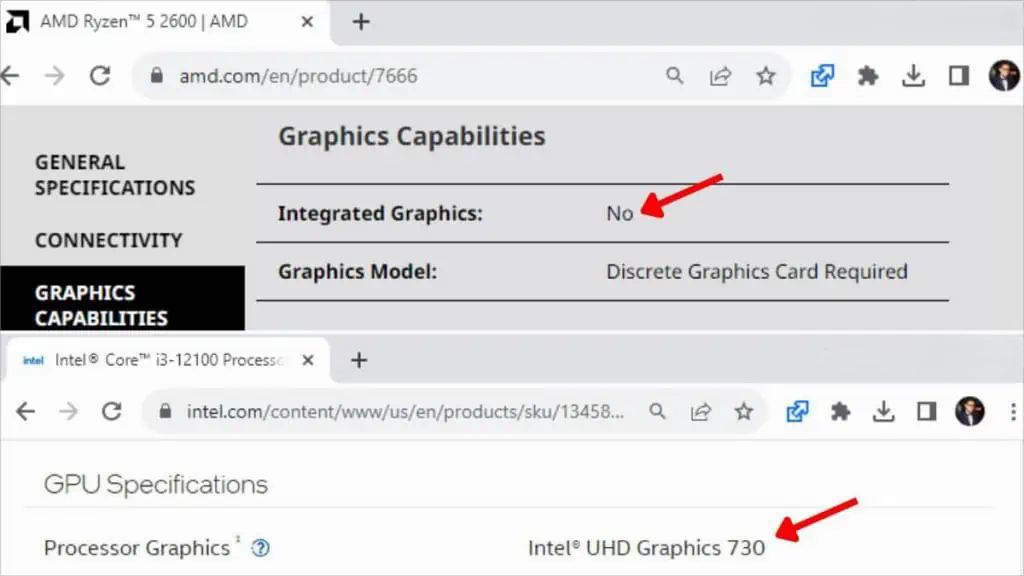
قبل از آن، میخواهم مطمئن شوید که آیا پردازنده شما به iGPU مجهز است یا خیر. توجه داشته باشید که امروزه اکثر مادربردها از گرافیک مجتمع پشتیبانی میکنند – اما همه پردازندهها از آن پشتیبانی نمیکنند. اگر از قبل قصد تهیه یک پردازنده گرافیکی اختصاصی را دارید، معمولاً نیازی به گرافیک مجتمع نیست. به همین دلیل است که سازندگان کامپیوتر، پردازندهای را نصب میکنند که از گرافیک داخلی پشتیبانی نمیکند. شما میتوانید به راحتی مشخصات پردازنده خود را از طریق بایوس یا حتی ابزارهای مبتنی بر ویندوز شناسایی کنید. توجه داشته باشید که برای این کار باید از یکی از پورتهای کارت گرافیک خود استفاده کنید.
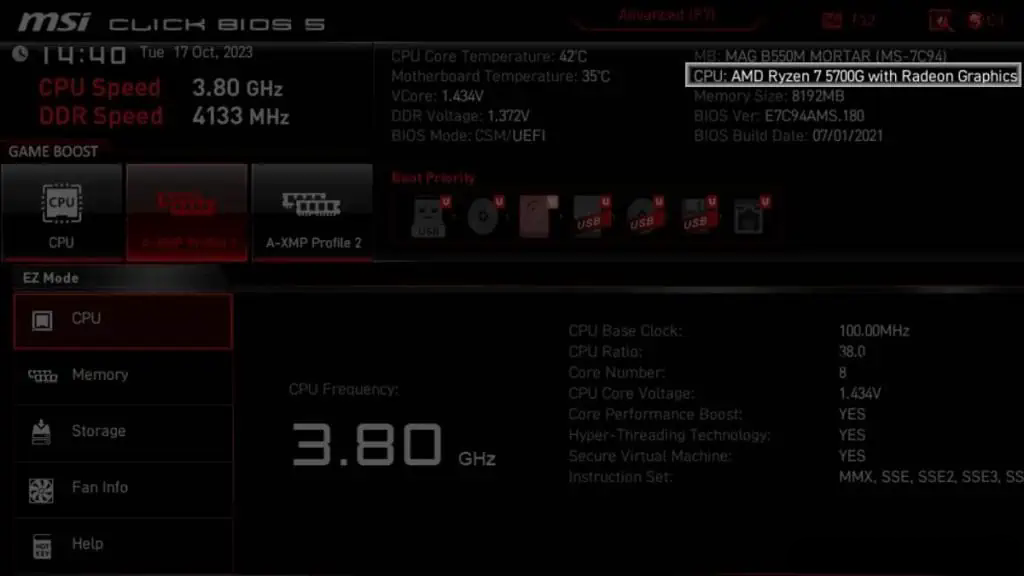
کاربران AMD علامت «Radeon Graphics» را خواهند دید، به این معنی که سیستم شما یک APU است (که با CPU متفاوت است)!
از سوی دیگر، کاربران اینتل میتوانند در یکی از ابزارهای مبتنی بر سیستم عامل به بخش Display دسترسی پیدا کنند. شما باید نشانهای از HD/Iris/UHD را پیدا کنید (همانطور که در برنامه اطلاعات سیستم در زیر نشان داده شده است).
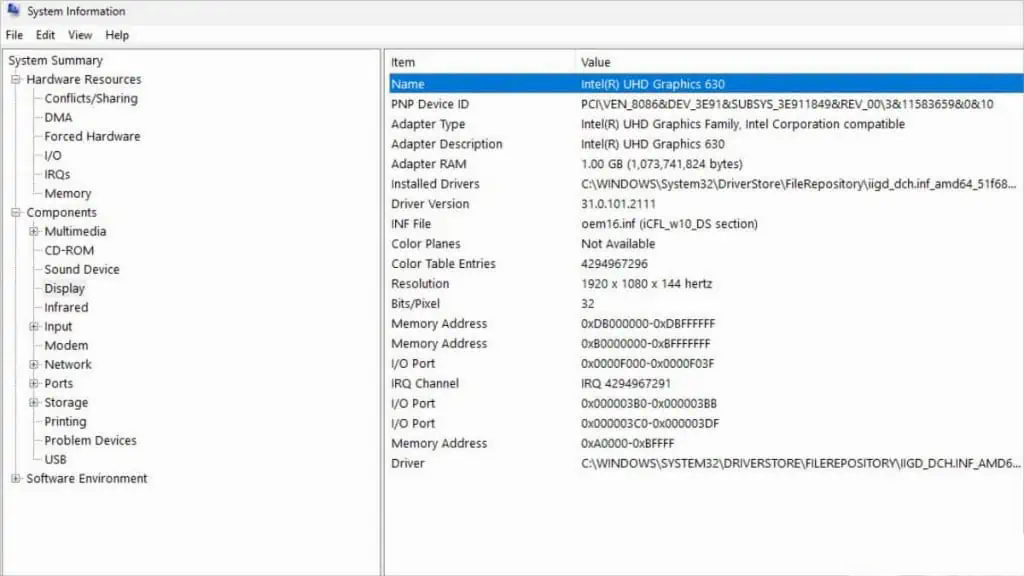
حتی اخیراً هنگام اتصال چهار مانیتور با استفاده از HDMI، پیام «بدون سیگنال» را روی مادربرد همکارم دریافت میکردم. نمیدانستم که او یک پردازنده Ryzen 5 2600 نصب کرده است (که به یک پردازنده گرافیکی مجزا نیاز دارد).
اگر سیستم شما هم از iGPU پشتیبانی نمیکند، باید به کارت گرافیک تکیه کنید. بنابراین، تنها راه حل ممکن، ارتقاء پردازندهتان است. در صورتی که آماده انجام این کار هستید، مطمئن شوید که پردازنده و مادربرد با یکدیگر سازگار هستند.
توجه: اگر پردازنده شما از گرافیک مجتمع پشتیبانی نمیکند، گزینه مربوطه را در بایوس پیدا نخواهید کرد.
بیشتر بخوانید:
- تفاوت بین پردازنده مرکزی (CPU) و پردازنده گرافیکی (GPU)
- نحوه بررسی نوع و مشخصات کارت گرافیک (GPU) در ویندوز ۱۰
- نحوه رفع مشکل مانیتور دوم که در ویندوز ۱۰ و ۱۱ شناسایی نشده است
- کابل HDMI هنگام اتصال به تلویزیون صدا ندارد
- خطای HDMI در مانیتور شناسایی نشد – راهنمای عیب یابی
- نحوه ورود به بایوس (BIOS) در ویندوز ۱۰ و ۱۱
- بازیابی اتوماتیک بایوس چیست و چگونه از خرابی BIOS جلوگیری میکند؟
تنظیمات iGPU را در BIOS پیکربندی کنید
حالا که مطمئن شدید پردازنده شما دارای پردازنده گرافیکی داخلی است، وقت آن رسیده که این تنظیم را تغییر دهید. به عبارت ساده، این گزینه هنگام نصب کارت گرافیک به طور خودکار غیرفعال میشود.
گزینه دقیق بسته به سازنده مادربرد و پلتفرم (اینتل یا AMD) متفاوت است. در اینجا مراحل کلی که برای همه اعمال میشود، آمده است:
- ابتدا، مانیتور خود را به پردازنده گرافیکی اختصاصی متصل کنید تا تصویر را ببینید.
- سپس، به ابزار UEFI/BIOS بروید. میتوانید آن را از طریق Windows RE وارد کنید یا به سادگی از کلید توصیه شده توسط سازنده در صفحه راهاندازی/شروع استفاده کنید.
- اگر در حالت EZ هستید، به حالت پیشرفته (Advanced) بروید. حتی در اینجا، کلید اختصاصی بسته به سازنده متفاوت است.
- در تب Advanced به دنبال این گزینهها بگردید – پیکربندی گرافیک یکپارچه، پیکربندی NB، پیکربندی SA، پیکربندی چیپست، AMD CBS و غیره.
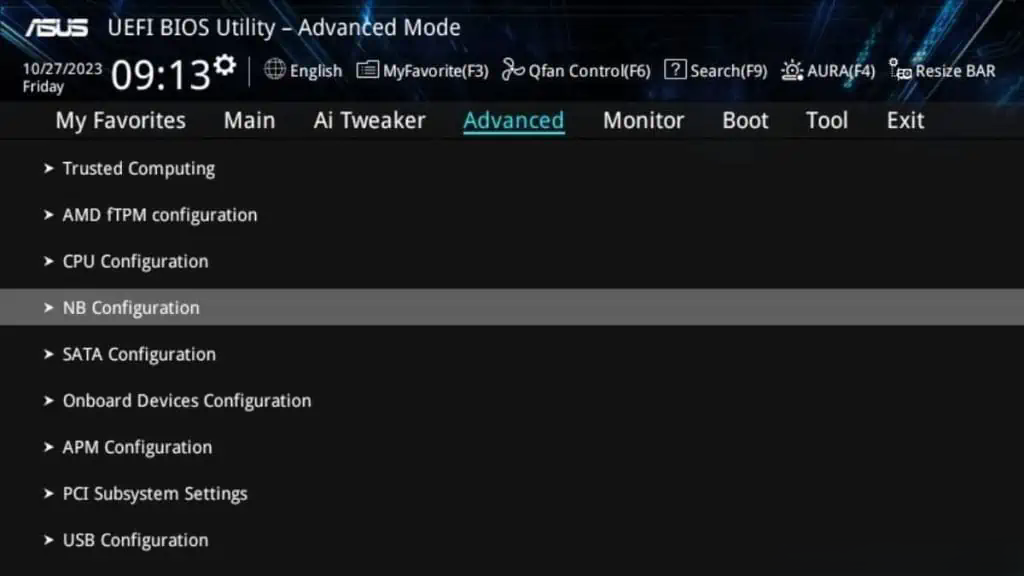
تنظیمات iGPU را در BIOS پیکربندی کنید - در اینجا، گزینههای Integrated Graphics، iGPU/IGFX/IGD Multi-Monitor یا گزینههای مشابه را روی Enabled/Forces/Auto تنظیم کنید.
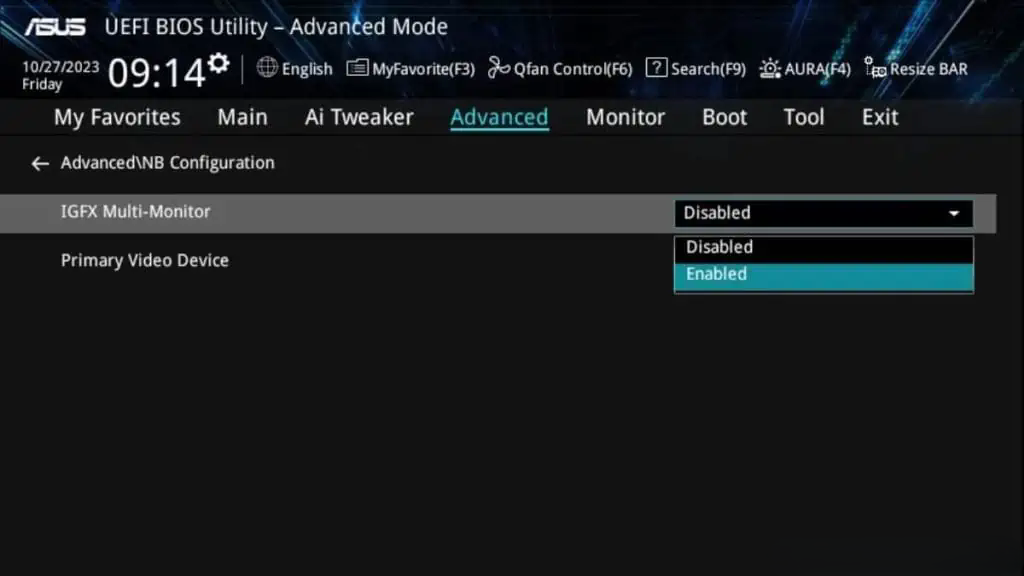
تنظیمات iGPU را در BIOS پیکربندی کنید - در نهایت، تنظیمات را ذخیره کرده و از بایوس خارج شوید.
- دستگاه نمایشگر خود را به پورت HDMI مادربرد وصل کنید. بررسی کنید که آیا مانیتور شما آن را شناسایی میکند یا خیر.
اگر کارت گرافیک شما از قبل فعال است، بررسی کنید که آیا تنظیماتی برای دستگاه اصلی ویدیو وجود دارد یا خیر. در صورتی که این گزینه به جای IGFX Video روی PCIe Video پیکربندی شده باشد، پورت HDMI مادربرد شما کار نخواهد کرد.
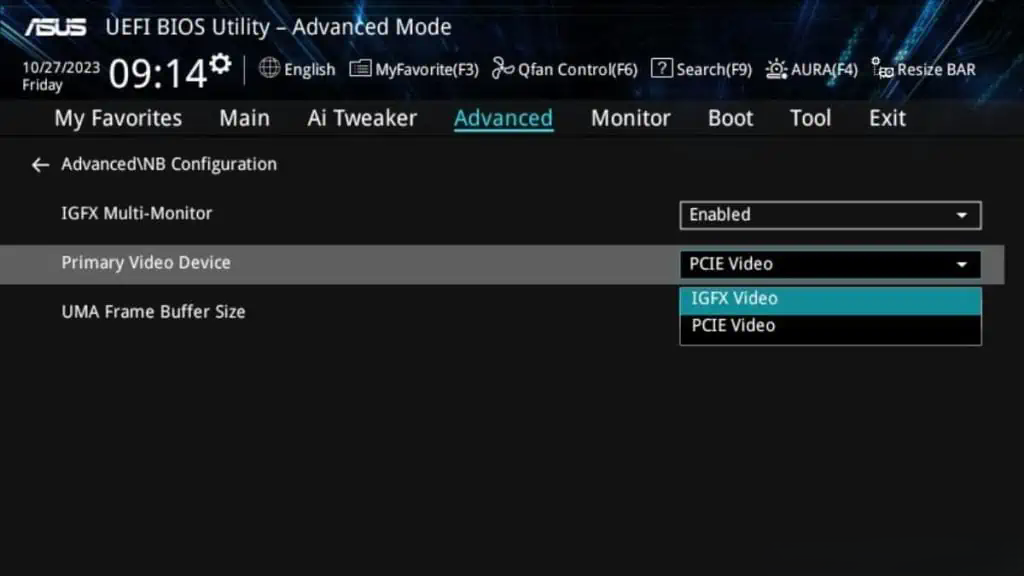
این اتفاقی است که برای من در لپتاپ ایسوس PRIME B450-PLUS افتاد. برای رفع مشکل کار نکردن پورت HDMI در رایانه شخصی خود، به حالت IGFX Video بروید و تغییر را ذخیره کنید.
توجه: اگر در حالت تک مانیتوری، گزینه Primary Video Device را روی IGFX Video تنظیم کنید، HDMI کارت گرافیک شما کار نخواهد کرد.
درایورهای گرافیک را بهروزرسانی یا دوباره نصب کنید
اگر با وجود فعال بودن گزینه iGPU در بایوس، مشکل همچنان ادامه داشت، درایورهای گرافیکی میتوانند مقصر باشند. درایورهای خراب یا معیوب گاهی اوقات میتوانند منجر به عدم نمایش تصویر شوند، زیرا ارتباط سختافزار به نرمافزار را مختل میکنند.
به خاطر داشته باشید که ما در حال بهروزرسانی درایور iGPU (نه GPU اختصاصی) هستیم. و مانند عیبیابیهای قبلی، در اینجا نیز باید از کارت گرافیک خود استفاده کنید.
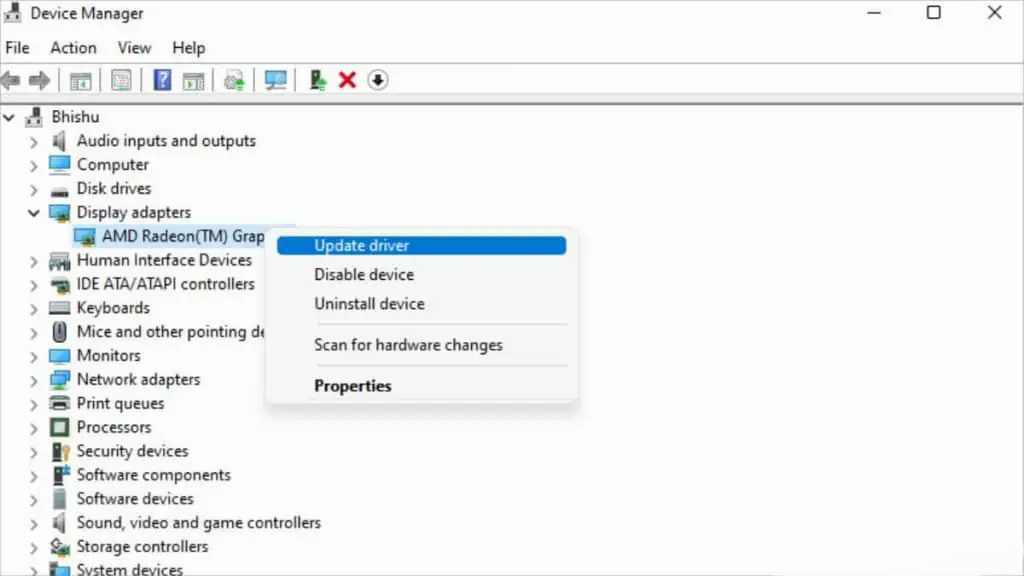
سادهترین راه برای انجام این کار از طریق Device Manager است. Display Adapters را باز کنید، روی درایور iGPU خود کلیک راست کنید و Update Driver را انتخاب کنید. Search automatically for drivers را انتخاب کنید تا فرآیند شروع شود.
آیا پیام «بهترین درایورها از قبل نصب شدهاند» را دریافت کردید؟ این کاملاً طبیعی است. در این حالت، توصیه میکنم درایور مربوطه را در Windows Update جستجو کنید.
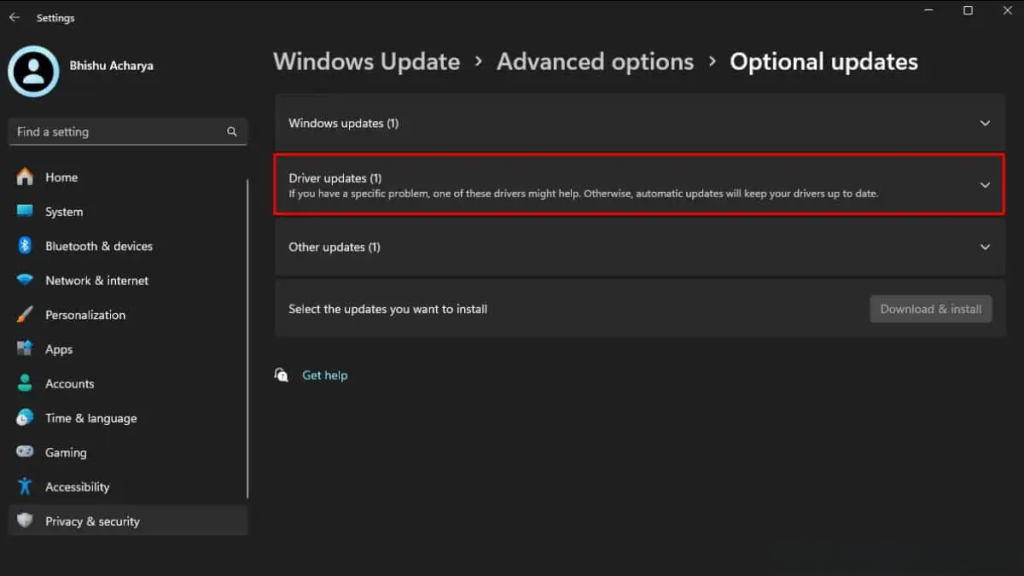
گاهی اوقات، درایورهای گرافیک میتوانند در داخل بهروزرسانیهای اختیاری پنهان باشند. فراموش نکنید که این مورد را بررسی کنید (گزینههای پیشرفته > بخش گزینههای اضافی > بهروزرسانیهای اختیاری > بهروزرسانیهای درایور). هنوز سیگنال HDMI ندارید؟ خب، آخرین راه این است که درایورهای گرافیک را به صورت دستی دانلود و نصب کنید.
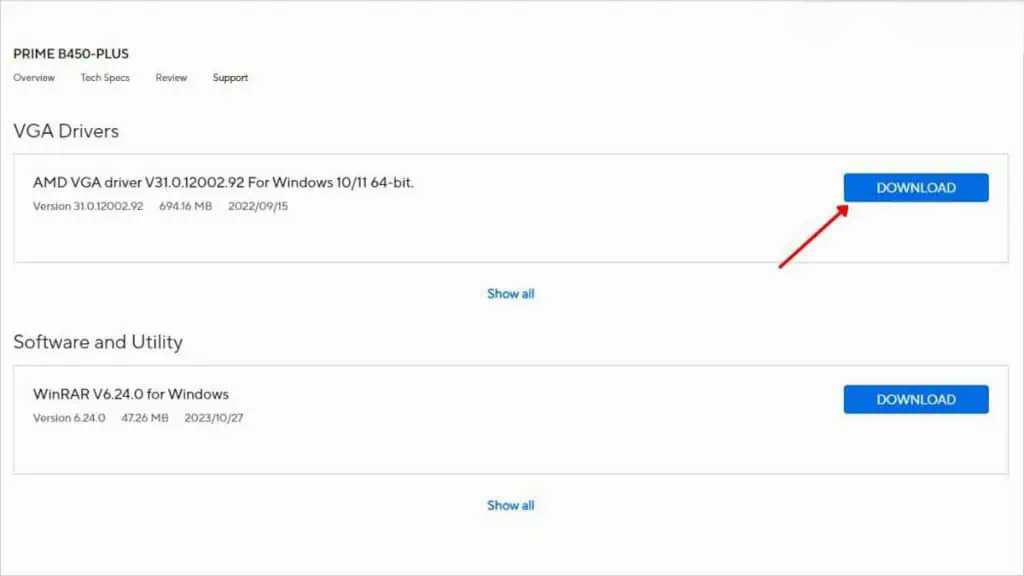
من ترجیح میدهم درایورهای VGA را از بخش درایور و ابزارهای مادربرد در وبسایت رسمی دریافت کنم. حتی میتوانید درایور ارائه شده در صفحه پشتیبانی اینتل یا AMD را نیز امتحان کنید.
در موارد نادر، درایورهای HDMI نیز ممکن است باعث این مشکل شوند. در اینجا یک راهنمای کامل برای کمک به شما در بهروزرسانی درایورهای HDMI در ویندوز ارائه شده است.
عیبیابی نهایی کار نکردن HDMI
راهحلهای ذکر شده، راهحلهای قطعی هستند. اما اگر HDMI مادربرد شما هنوز پاسخ نمیدهد، احتمالاً مشکل از سختافزار است من معتقدم که شما قبلاً بررسی دقیقی از پورتها و کابلها همانطور که در ابتدا پیشنهاد شد، انجام دادهاید. اکنون، از شما میخواهم موارد زیر را تأیید کنید و بر اساس آنها راهحلها را انجام دهید:
- آیا HDMI مادربرد شما قبل از تغییر قابل توجه در سیستم عامل کار میکرد؟ مثلاً بهروزرسانی ویندوز! در این صورت، توصیه میکنم آن را به حالت اولیه برگردانید یا سیستم را بازیابی کنید.
- آیا حتی پس از اتصال کابل HDMI به کارت گرافیک، صفحه سیاه میبینید؟ در این صورت، بررسی کنید که آیا چراغ قرمز/نارنجی روی مادربرد وجود دارد یا خیر. در این صورت، ممکن است به جای پورت HDMI، با اجزای دیگری مشکل داشته باشید.
- اگر هیچکدام جواب نداد، ممکن است مشکل از میانافزار مادربرد شما باشد. برای تنظیم مجدد BIOS و بارگذاری تنظیمات کارخانه، CMOS را پاک کنید.
- آخرین راه حل، بهروزرسانی BIOS است. این کار هرگونه بیثباتی را برطرف میکند یا سازگاری را به یک قطعه جدید اضافه میکند.
در صورتی که هیچ کدام از این روشها کمکی نکرد، میتوانید با فروشنده تماس بگیرید. گارانتی دستگاه خود را بررسی کنید و مشکل دقیق را گزارش دهید. سازنده ممکن است برد ظاهراً آسیبدیده شما را تعویض کند.