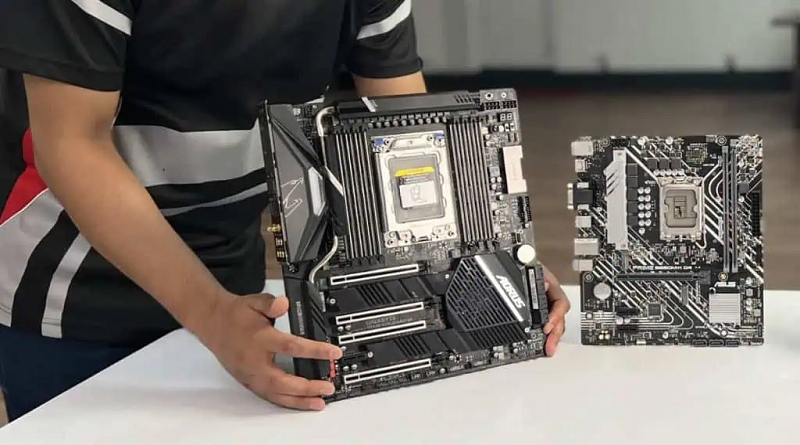
آیا زمان ارتقای مادربرد (Motherboard) فرا رسیده است؟ 8 نشانه مهم که نباید نادیده بگیرید
باید زمانی به فکر ارتقای motherboard باشید که قصد استفاده از یک پردازنده جدید را دارید یا مادربرد فعلی دچار خرابی جدی شده است. همچنین، ترجیح شخصی و ایجاد گلوگاه شدید سختافزاری بین قطعات مختلف سیستم میتواند از دیگر دلایل تعویض motherboard باشد.
با این حال، تنها زمانی سراغ خرید motherboard جدید بروید که تمام گزینههای دیگر را امتحان کرده باشید. در بسیاری از موارد، تعویض کارت گرافیک، رم یا پردازنده انتخابهای سادهتر و کمهزینهتری نسبت به ساخت یک سیستم کاملاً جدید هستند.
اما سؤال اصلی اینجاست: چطور بفهمیم زمان ارتقای motherboard فرا رسیده است؟
نگران نباشید! در ادامه بهطور کامل توضیح میدهیم چه زمانی و چرا ارتقای motherboard میتواند بهترین تصمیم برای سیستم شما باشد.
بیشتر بخوانید
نحوه استفاده از CPU-Z برای بررسی اطلاعات motherboard
چگونه بفهمیم کدام CPU با motherboard شما سازگار است؟
آموزش کامل و اصولی آپدیت BIOS مادربردهای MSI
سازگاری با پردازنده (CPU) جدید
پردازنده (CPU) بهعنوان مغز اصلی کامپیوتر شناخته میشود و با هر نسل جدید، بهبودهای محسوسی در عملکرد و سرعت ارائه میدهد. اگر قصد خرید یک پردازنده قدرتمند را دارید، حتماً باید مطمئن شوید که سوکت و چیپست motherboard از آن پشتیبانی میکنند.

البته در برخی موارد، امکان اضافه شدن سازگاری پردازندههای جدید از طریق بهروزرسانی BIOS وجود دارد. میتوانید این موضوع را بهراحتی از صفحه پشتیبانی سازنده بررسی کنید. اگر motherboard شما از این قابلیت پشتیبانی کند، بهروزرسانی فریمور گزینه منطقیتری نسبت به خرید یک مادربرد جدید خواهد بود.
برای مثال، حتی motherboard با سوکت LGA 1700 ما (مدل MSI PRO B760M-E DDR4) نیز از پردازندههای نسل آینده پشتیبانی میکند. به همین دلیل، منتظریم ببینیم آیا یک آپدیت BIOS میتواند سازگاری با پردازندههای جدید Meteor Lake را فراهم کند یا خیر.

در مقابل، motherboardهای B550 که در دفتر استفاده میکنیم، با پردازندههای Ryzen 7000 سازگار نیستند. در این شرایط، تنها راهحل، خرید یک motherboard جدید با سوکت AM5 است تا بتوان از عملکرد بهینه معماری Zen 4 بهرهمند شد.
با این حال، همه چیز به پردازندهای که قصد نصب آن را دارید بستگی دارد. اینتل و AMD از سوکتهای متفاوت (LGA یا PGA) استفاده میکنند و به همین دلیل، به motherboardهای جداگانه نیاز دارند.
برای کاربران مبتدی، انتخاب پردازنده مناسب برای motherboard میتواند کمی گیجکننده باشد. اگر واقعاً بهدنبال افزایش سرعت و عملکرد سیستم هستید، ما بهترین ترکیبهای motherboard و CPU را برایتان آماده کردهایم تا انتخابی مطمئن داشته باشید.
پشتیبانی بهتر از رم (RAM)
برای دستیابی به بهترین عملکرد سیستم، انتخاب رم مناسب کاملاً ضروری است. مهمترین فاکتوری که باید در نظر بگیرید، نسل DDR رم است که توسط motherboard پشتیبانی میشود.

بیشتر motherboardهای مدرن به اسلاتهای DDR4 مجهز هستند. اما اگر از یک سیستم قدیمیتر (قبل از سال ۲۰۱۴) استفاده میکنید، احتمالاً مادربرد شما از DDR3 بهره میبرد. در این شرایط، ولتاژ کاری بالاتر رم و سرعت انتقال داده کمتر میتواند باعث افت عملکرد شود.
در چنین حالتی، ارتقای رم بهتنهایی فایدهای ندارد؛ زیرا نمیتوان ماژول DDR4 را روی اسلات DDR3 نصب کرد. در واقع، نسلهای مختلف DDR نه سازگاری رو به عقب دارند و نه سازگاری رو به جلو. بنابراین، تنها راهحل، ارتقا به یک motherboard جدید با پشتیبانی از DDR4 یا DDR5 است.
علاوه بر این، تعداد کانالهای رم و ظرفیت حافظه نیز از عوامل مهمی هستند که باید به آنها توجه کنید. برای مثال، اگر قصد استفاده از پیکربندی چهارکاناله (Quad-Channel) را دارید اما motherboard شما فقط دو اسلات رم دارد، این موضوع نیازهای شما را برآورده نمیکند و ارتقای motherboard ضروری خواهد بود.
پشتیبانی بهتر از فضای ذخیرهسازی و PCIe
امروزه بیشتر کاربران، SSDهای NVMe را بهجای درایوهای SATA انتخاب میکنند. با این حال، برخی motherboardهای قدیمی حتی یک اسلات M.2 هم ندارند.
در چنین شرایطی میتوانید از یک کارت تبدیل PCIe به M.2 استفاده کنید، اما این راهحل همیشه بیدردسر نیست. گاهی اوقات برای استفاده از آن به تنظیمات خاص BIOS (مانند PCIe Bifurcation) نیاز خواهید داشت و همچنان ممکن است با محدودیتهای سازگاری روبهرو شوید.

گزینه بهتر، خرید یک motherboard جدید است که بهصورت پیشفرض دارای چندین اسلات M.2 باشد. خوشبختانه امروزه حتی motherboardهای اقتصادی نیز حداقل به یک اسلات M.2 مجهز هستند.
علاوه بر این، اگر به پورتهای SATA بیشتر یا پشتیبانی پیشرفته از RAID نیاز دارید، ارتقا به یک motherboard قدرتمندتر میتواند انتخاب منطقیتری باشد.

و البته نباید از اسلاتهای PCIe غافل شد. کاربرانی که قصد نصب چند کارت گرافیک را دارند، باید مطمئن شوند که motherboard آنها از این قابلیت پشتیبانی میکند. صرفاً داشتن تعداد زیاد اسلات PCIe به این معنا نیست که میتوانید هر تعداد کارت گرافیک مجزا به سیستم اضافه کنید.
اگر هدف شما رندرینگ سنگین سهبعدی یا اجرای پروژههای حرفهای است، در نهایت ارتقای motherboard بهترین راهحل برای دستیابی به عملکرد پایدار و قدرتمند خواهد بود.
سیستم شما دچار گلوگاه (Bottleneck) شده است
ایجاد گلوگاه در سیستم کامپیوتر میتواند عملکرد کلی را بهشدت کاهش دهد. این گلوگاهها ممکن است در بخشهای مختلفی مانند پردازنده (CPU)، کارت گرافیک (GPU)، رم یا حتی فضای ذخیرهسازی ایجاد شوند.
برای رفع این مشکل، ابتدا باید مشخص کنید کدام قطعه باعث ایجاد گلوگاه شده است. برای مثال، اگر پردازنده و کارت گرافیک هماهنگ نباشند، عملکرد سیستم به سطح ضعیفترِ آنها محدود میشود. در چنین شرایطی، اگر گلوگاه به دلیل ناسازگاری قطعات با motherboard باشد، ارتقای motherboard ضروری خواهد بود.

پس از شناسایی عامل اصلی، اولین راهحل این است که قطعه سریعتر و قویتری تهیه کنید تا با سایر اجزا هماهنگ شود. در مثال بالا، ممکن است به یک پردازنده نسل بالاتر نیاز داشته باشید. اما اگر motherboard از آن پردازنده پشتیبانی نکند، چارهای جز ارتقای کامل motherboard نخواهید داشت.
در مورد گلوگاه کارت گرافیک، تا حدی میتوان با کاهش تنظیمات گرافیکی این مشکل را کنترل کرد؛ مانند خاموش کردن Anti-Aliasing، فعالسازی VSync یا تنظیم گزینههای Ray Tracing.
با این حال، این کار معمولاً باعث محدود شدن نرخ فریم (FPS) میشود و برای گیمرهای حرفهای گزینه ایدهآلی نیست. اگر محدودیت اصلی از سمت motherboard باشد، ارتقای آن انتخاب بهتری خواهد بود.

وضعیت مشابهی در مورد گلوگاه رم و فضای ذخیرهسازی نیز وجود دارد. برای رم، تنها راهحل افزایش ظرفیت حافظه است و برای ذخیرهسازی، جایگزینی هارد مکانیکی قدیمی با SSD توصیه میشود.
اگر motherboard سیستم شما اجازه چنین ارتقاهایی را ندهد، در نهایت بهترین و آخرین گزینه، ارتقای motherboard خواهد بود.
نیاز به قابلیتهای جدید و آیندهنگری (Future-Proofing)
پشتیبانی motherboard از پورتهای Thunderbolt یکی از مهمترین فاکتورها برای آیندهنگری سیستم محسوب میشود.
اگرچه بهروزرسانی BIOS میتواند قابلیتهای محدودی به motherboard اضافه کند، اما هرگز نمیتواند امکانات سختافزاری جدید در اختیار آن قرار دهد. بنابراین، برای دسترسی به جدیدترین فناوریها و ویژگیها، بهترین گزینه ارتقای motherboard است.

ممکن است به درگاههای USB جدیدتر (USB 3.0 و بالاتر) یا نسلهای جدید PCIe (PCIe 4.0 یا 5.0) نیاز داشته باشید. همچنین بسیاری از کاربران به استفاده از USB-C یا Thunderbolt علاقهمند هستند. حتی برای نصب کارتهای توسعه (Add-on Card) نیز وجود هدر USB-C یا Thunderbolt روی motherboard ضروری است.
با پیشرفت فناوری، برخی motherboardهای مدرن دسکتاپ بهصورت پیشفرض از Wi-Fi و Bluetooth پشتیبانی میکنند. علاوه بر این، کاربرانی که قصد استفاده از کارت گرافیک مجزا را ندارند، میتوانند به سراغ motherboardهایی بروند که گرافیک مجتمع قدرتمندتری ارائه میدهند.
اگر در حال انتخاب یک مادربرد جدید هستید، پیشنهاد میشود حتماً سراغ motherboardهای آیندهنگر (Future-Proof) بروید. به مواردی مانند پشتیبانی از PCIe Gen 5، مدار تغذیه قدرتمند (VRM)، رم DDR5، ۴ تا ۶ اسلات M.2 و جدیدترین نسل پورتهای USB توجه ویژه داشته باشید.
پشتیبانی از اورکلاک (Overclocking)
اگر از علاقهمندان دنیای PC یا یک گیمر حرفهای باشید، احتمالاً تجربه افزایش فرکانس پردازنده یا اورکلاک رم را داشتهاید. البته این کار با چالشهایی مانند افزایش دما، تأمین برق ضعیف، ناپایداری سیستم و حتی خرابی قطعات همراه است.
در اینجاست که انتخاب چیپست مناسب motherboard اهمیت پیدا میکند. در پلتفرم AMD، چیپستهای سری B و X گزینههای مناسبی برای اورکلاک حرفهای هستند. کاربران اینتل نیز باید به سراغ motherboardهای سری Z بروند. توجه داشته باشید که پردازنده نیز باید آنلاک (Unlocked) باشد.

یکی از مهمترین عوامل در اورکلاک موفق، کیفیت VRM در motherboard است. مدار تغذیه (VRM) وظیفه تنظیم و توزیع برق پردازنده و سایر قطعات را بر عهده دارد. هرچه motherboard از فازهای تغذیه بیشتر (MOSFET) و طراحی باکیفیتتری برخوردار باشد، پایداری سیستم در اورکلاک بالاتر خواهد بود.
اگر motherboard فعلی شما شرایط بالا را ندارد، احتمالاً ارتقای motherboard بهترین تصمیم برای دستیابی به اورکلاک پایدار و ایمن است.
بهعنوان یک کاربر حرفهای، من شخصاً motherboard خود را به ASUS ROG MAXIMUS Z690 HERO ارتقا دادم. جذابترین ویژگی این مدل، فناوری ASUS AI Overclocking است که فرآیند اورکلاک را بسیار ساده و سریع میکند.
خرابی یا از کار افتادن کامل مادربرد (Bricked Motherboard)
واقعیت این است که طول عمر یک motherboard معمولاً بین ۷ تا ۱۰ سال است. با این حال، اگر بهدرستی از آن نگهداری نشود، ممکن است خیلی زودتر از این بازه به ارتقای motherboard نیاز پیدا کنید.
معمولاً قبل از اینکه یک motherboard کاملاً از کار بیفتد، نشانههایی هشداردهنده ظاهر میشوند. از جمله این علائم میتوان به صفحه آبی مرگ (BSOD)، خطاهای POST و افت محسوس عملکرد سیستم اشاره کرد.

یکی دیگر از سناریوهای رایج، ناموفق بودن بهروزرسانی BIOS است. اگرچه بیشتر motherboardهای جدید به قابلیتهای بازیابی خودکار یا دستی BIOS مجهز هستند، اما مدلهای قدیمیتر معمولاً از این امکانات برخوردار نیستند.
برای مثال، زمانی که هنگام آپدیت BIOS مادربرد MSI G31TPM-P21 با قطع برق مواجه شدم، motherboard کاملاً از کار افتاد و مجبور شدم آن را با MSI H81M-P33 جایگزین کنم.
اگر دانش سختافزاری کافی دارید، میتوانید عیبیابی و تعمیرات اولیه را خودتان انجام دهید. اما زمانی که motherboard هیچ واکنشی نشان نمیدهد، عملاً راهی جز تعویض motherboard باقی نمیماند.
این مشکل حتی ممکن است به دلیل خرابی سوکت پردازنده، اسلاتهای رم (DIMM)، کانکتورهای برق یا سایر هدرهای مهم motherboard رخ دهد.
سایر نیازها و ترجیحات شخصی
ارتقای motherboard کاملاً سلیقهای و وابسته به نیاز کاربر است. جدا از تمام نکات فنی و ضروری که تا اینجا بررسی کردیم، در نهایت نیازها و ترجیحات شخصی نقش اصلی را در انتخاب motherboard ایفا میکنند.
برای مثال، اگر به ماینینگ ارز دیجیتال علاقهمند هستید، motherboardهای مخصوص ماینینگ با پشتیبانی از چندین کارت گرافیک در دسترس هستند. به همین ترتیب، میتوانید motherboardهای اختصاصی برای برنامهنویسی، گیمینگ یا توسعه بازی نیز پیدا کنید.

اگر هماهنگی ظاهری قطعات برایتان اهمیت دارد، ممکن است به دنبال یک ارتقای ظاهری motherboard باشید. در این صورت، انتخاب یک motherboard با نورپردازی RGB میتواند نیاز شما را برطرف کند. همچنین مدلهای متنوعی از motherboardهای سفیدرنگ برای سیستمهای خاص و مینیمال وجود دارند.
برخی کاربران نیز ترجیح میدهند به سراغ برندهای معتبرتر بروند. هر تولیدکننده، سری محصولات و قابلیتهای اختصاصی خود را ارائه میدهد که ممکن است دقیقاً مطابق نیاز شما باشد. برای مثال، من شخصاً به دلیل قابلیت AI Overclocking، از motherboardهای MSI به ASUS مهاجرت کردم.

آخرین موردی که باید در نظر گرفت، سیستم خنککننده است. برخی motherboardها برای خنککاری مایع CPU و GPU بهینه شدهاند. نمونهای از این مدلها، ASRock X570 AQUA است که بهطور خاص برای سیستمهای واترکولینگ طراحی شده است.
چند نکته مهم قبل از ارتقای مادربرد (Motherboard)
حالا که دید کاملی نسبت به زمان مناسب ارتقای motherboard پیدا کردهاید، تصمیم نهایی به عهده خودتان است.
اگر آماده خرید یک motherboard جدید هستید، حتماً مطمئن شوید که تمام قطعات با یکدیگر سازگار هستند. من شخصاً هنگام اسمبل سیستمهای جدید از PCPartPicker استفاده میکنم و این ابزار را به شما هم پیشنهاد میدهم.
با این حال، قبل از ارتقای motherboard باید به نکات دیگری هم توجه کنید. مهمترین موضوع، انتخاب مادربردی است که بیشترین هماهنگی را با نیازهای شما داشته باشد. در ادامه، چند نکته کلی را مرور میکنیم:
-
انتخاب فرم فکتور مناسب:
برای استفادههای عمومی دسکتاپ، motherboardهای ATX استاندارد یا Micro-ATX گزینههای ایدهآلی هستند. اگر با محدودیت فضا روبهرو هستید، Mini-ITX نیز قدرت قابلتوجهی ارائه میدهد. اما برای سیستمهای سروری، بهتر است سراغ motherboardهای E-ATX بروید. -
انتخاب کیس مناسب:
بر اساس فرم فکتور انتخابشده، مطمئن شوید که motherboard بهطور کامل داخل کیس جا میگیرد و فضای کافی برای تهویه وجود دارد. -
منبع تغذیه (Power Supply):
ممکن است پاور فعلی پاسخگوی نیازهای یک motherboard جدید نباشد. حتماً یک منبع تغذیه مناسب انتخاب کنید که توان موردنیاز تمام قطعات جدید را تأمین کند. -
سیستم خنککننده:
به خنککنندههای پیشفرض اکتفا نکنید. برای افزایش عمر قطعات، از خنککننده بادی باکیفیت یا خنککننده AIO استفاده کنید. اگر motherboard جدید شما برای واترکولینگ بهینه شده است، حتی میتوانید یک لوپ سفارشی نصب کنید. -
گارانتی و پشتیبانی:
قطعاً دوست ندارید هر چند وقت یکبار motherboard را تعویض کنید. بنابراین، حتماً برندی را انتخاب کنید که پشتیبانی مناسب و گارانتی بلندمدت ارائه دهد. -
بودجه:
در کنار تمام این نکات فنی، بودجه نقش مهمی دارد. با در نظر گرفتن هزینهها، میتوانید سراغ motherboardهای اقتصادی و مقرونبهصرفه بروید که همچنان عملکرد قابل قبولی ارائه میدهند.