چگونه با Chrome OS Flex کامپیوتر قدیمی خود را به یک کرومبوک جدید تبدیل کنیم؟
لپتاپ یا کامپیوتر رومیزی قدیمی شما زمانی دستگاه اصلی شما بود، اما اکنون به دلیل داشتن اجزای قدیمیتر که نمیتوانند آخرین نسخه ویندوز را به خوبی اجرا کنند، بلااستفاده در کشو قرار دارد. با این حال، اگر سیستم عامل جدید Chrome OS Flex گوگل را نصب کنید، میتوانید آن نوتبوک کند را به یک کرومبوک مفید تبدیل کنید یا آن کامپیوتر رومیزی قدیمی را به یک کرومباکس مفید تبدیل کنید. این دستگاههای احیا شده در مهمترین وظایف – مرور وب، پخش جریانی و ویرایش محتوا در فضای ابری، آنقدر خوب خواهند بود که میتوانید از خرید یک کامپیوتر جدید برای فرزندان یا حتی خودتان اجتناب کنید.
سیستم عامل گوگل کروم شاید جای مناسبی برای کارهای محاسباتی سنگین یا انتشار بازیهای محبوب نباشد، اما پلتفرمی مطمئن و ارزان برای یادگیری و کار در اختیار ما قرار میدهد. ما حتی میتوانیم کمی مرزها را جابجا کنیم و بازیها را از ایکسباکس کلود یا حتی استیم استریم کنیم. ما حتی میتوانیم با استفاده از CircuitPython کدنویسی و ساخت پروژههای الکترونیکی را یاد بگیریم.
برای این پروژه شما نیاز دارید.
1-یک لپتاپ یا کامپیوتر رومیزی با
- یک پردازنده ۶۴ بیتی اینتل/ایامدی
- رم ۴ گیگابایت یا بیشتر
- حافظه ۱۶ گیگابایت یا بیشتر
2-یک درایو USB با ظرفیت ۸ گیگابایت یا بیشتر.
3-یک کامپیوتر شخصی که مرورگر گوگل کروم را اجرا میکند.
درایو نصب سیستم عامل کروم فلکس را ایجاد کنید.
- مرورگر کروم را روی کامپیوتر خود باز کنید، نه لزوماً روی کامپیوتری که میخواهید Chrome OS Flex را روی آن نصب کنید .
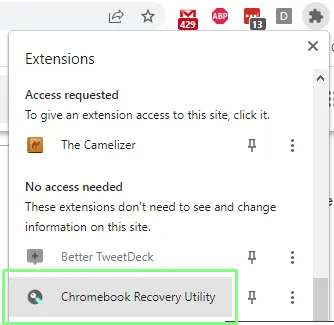
- افزونهی Chromebook Recovery Utility را از فروشگاه وب کروم نصب کنید.
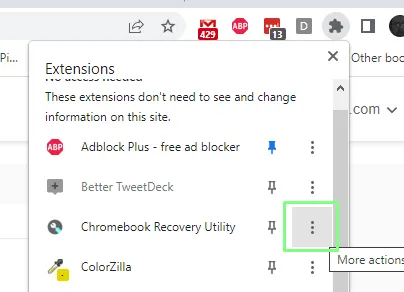
- روی افزونهها کلیک کنید، سپس از طریق سه نقطه کنار ابزار بازیابی کرومبوک، مدیریت افزونهها را انتخاب کنید.
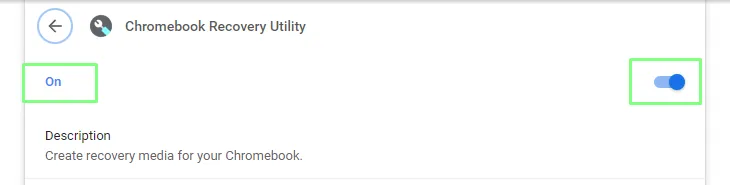
- برای اطمینان از روشن بودن داخلی، کلید را به سمت راست بلغزانید.
- برای بارگیری نصبکننده، روی Extensions و سپس Chromebook Recovery Utility کلیک کنید.
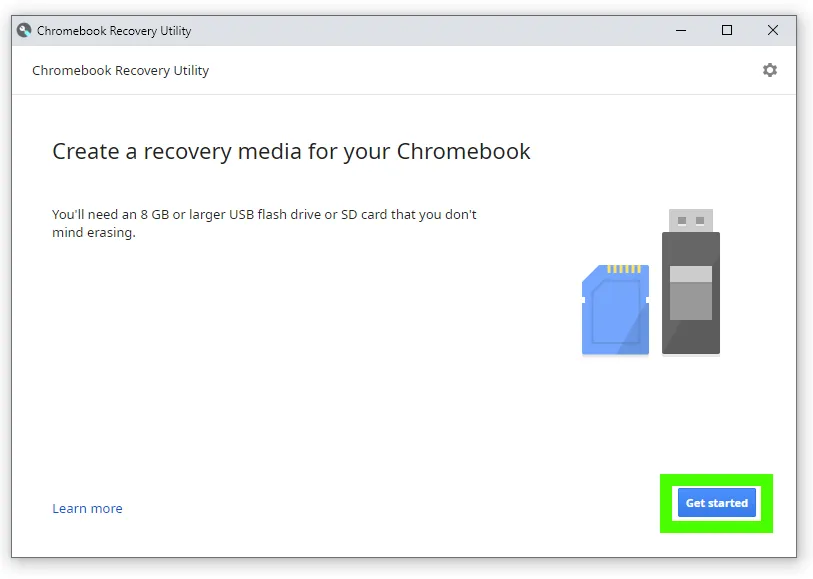
- برای شروع نصب، روی Get Started کلیک کنید.
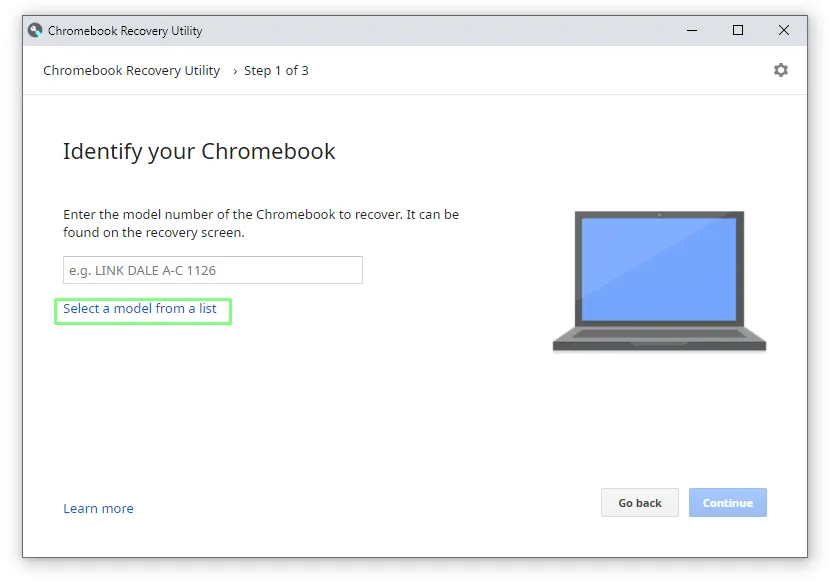
- روی «انتخاب مدل از لیست» کلیک کنید.
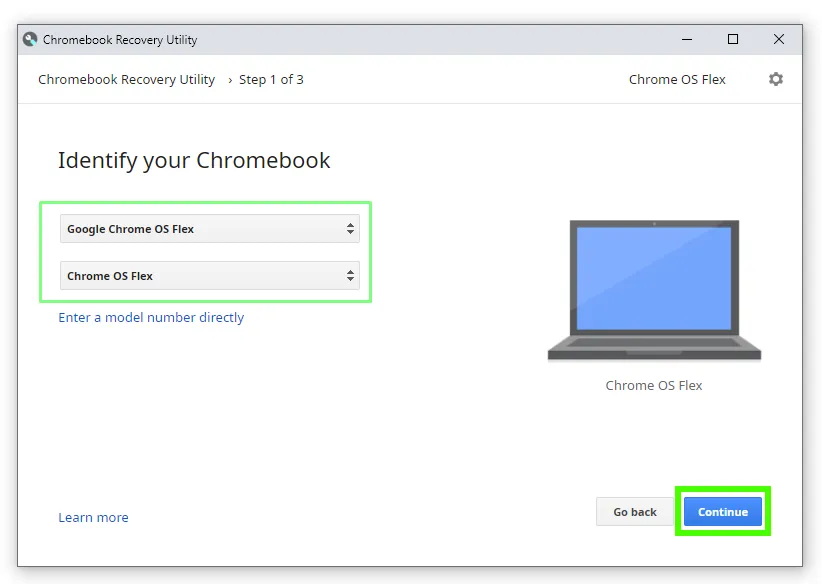
- از منوهای کشویی انتخاب کنیدGoogle Chrome OS Flex» و «Chrome OS Flex»:
- درایو USB خود را وارد کنید، آن را از منوی کشویی انتخاب کنید و روی ادامه کلیک کنید.
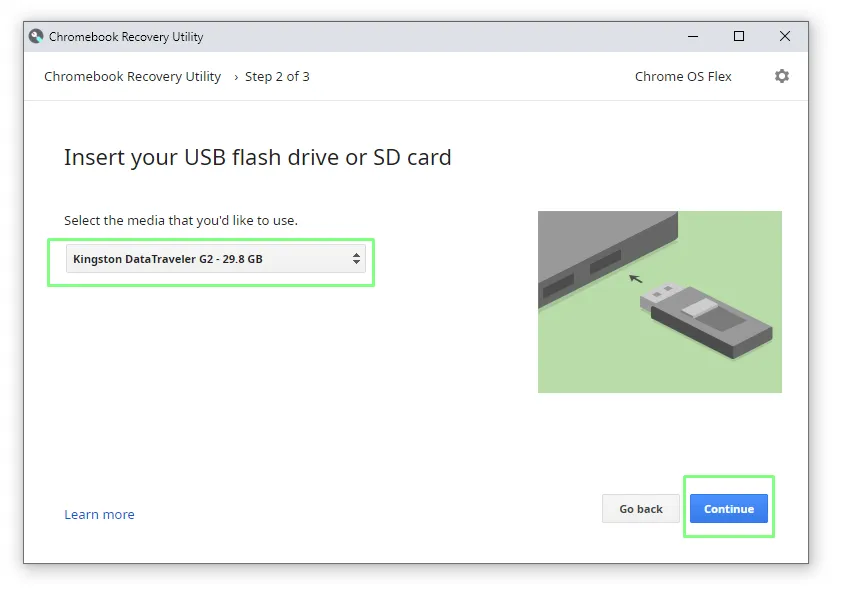
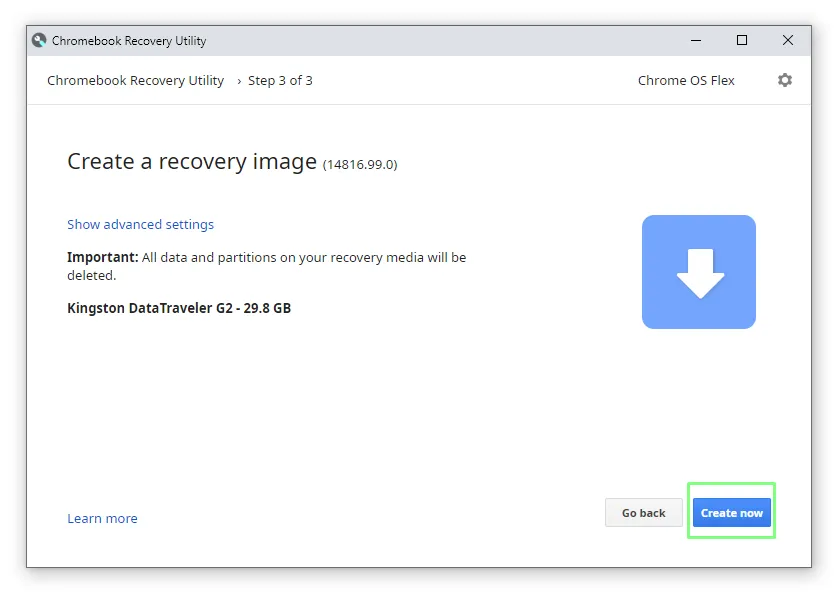
- برای دانلود و نوشتن سیستم عامل روی درایو USB، روی «ایجاد اکنون» کلیک کنید. قبل از کلیک روی «ادامه»، دوباره بررسی کنید که درایو صحیح انتخاب شده باشد.
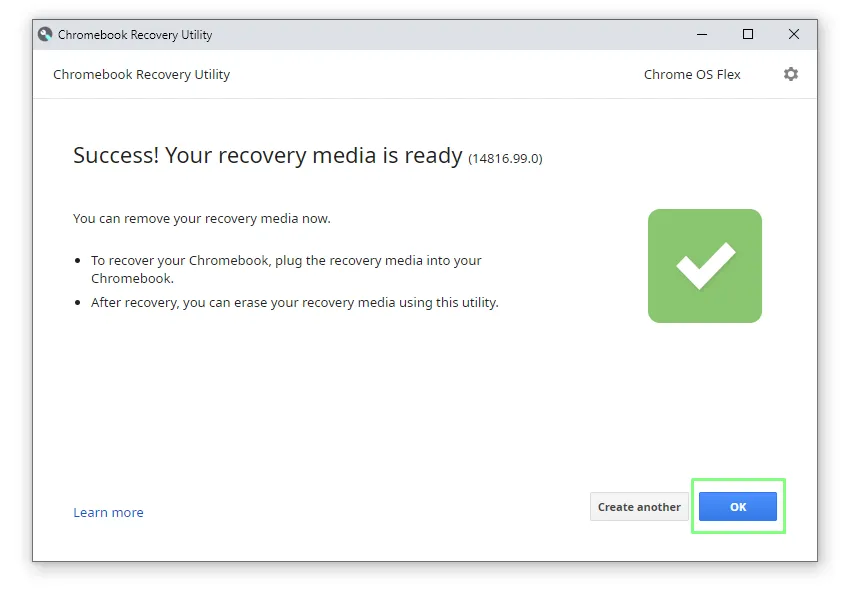
- پس از اتمام نصب، روی Ok کلیک کنید تا برنامه Chromebook Recovery Utility بسته شود.
- درایو USB را از کامپیوتر جدا کنید.
نصب سیستم عامل کروم فلکس
درایو USB را به لپتاپ/دسکتاپی که میخواهید روی آن نصب کنید وارد کنید.
کامپیوتر را روشن کنید و درایو USB را به عنوان دستگاه بوت خود انتخاب کنید. هر دستگاه این کار را کمی متفاوت انجام میدهد، لطفاً به دفترچه راهنمای دستگاه خود مراجعه کنید.
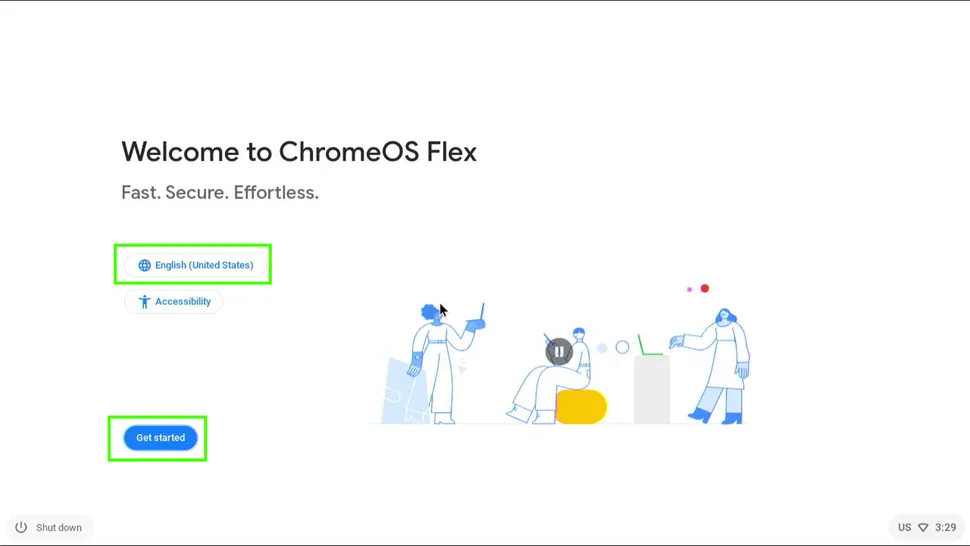
مکان خود را انتخاب کنید و سپس برای نصب روی Get started کلیک کنید.
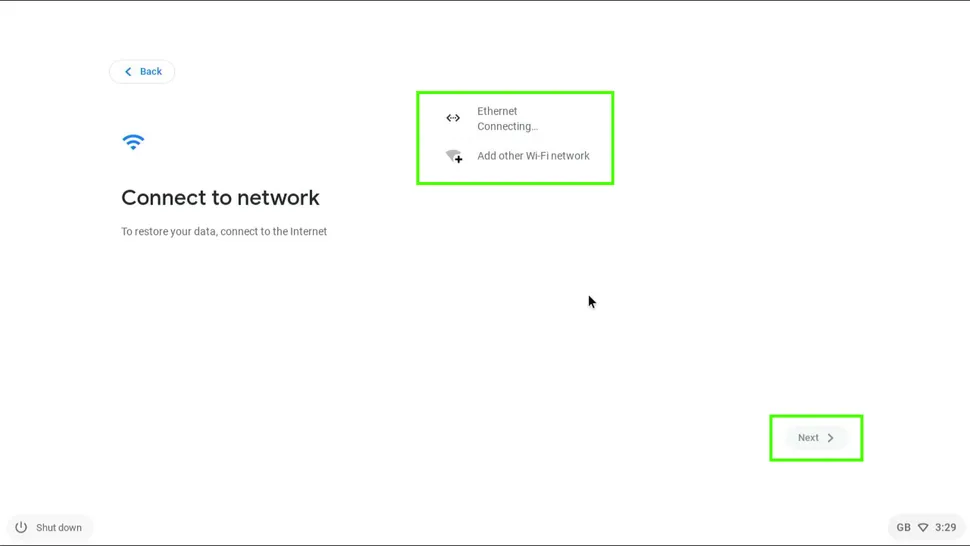
به دسترسی Wi-Fi خود متصل شوید و روی Next کلیک کنید همچنین، میتوانید یک کابل اترنت را وصل کنید تا به طور خودکار متصل شوید.
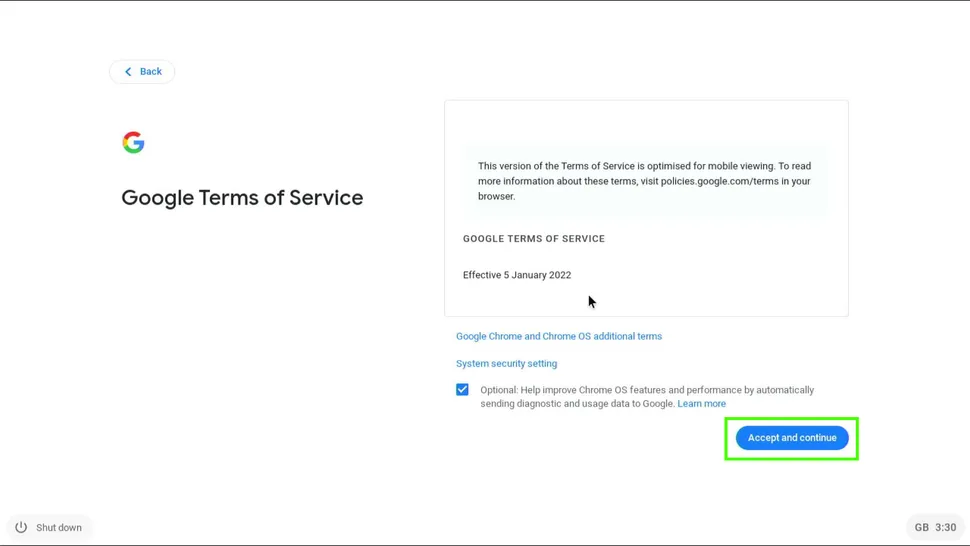
برای ادامه، شرایط خدمات گوگل را بپذیرید.
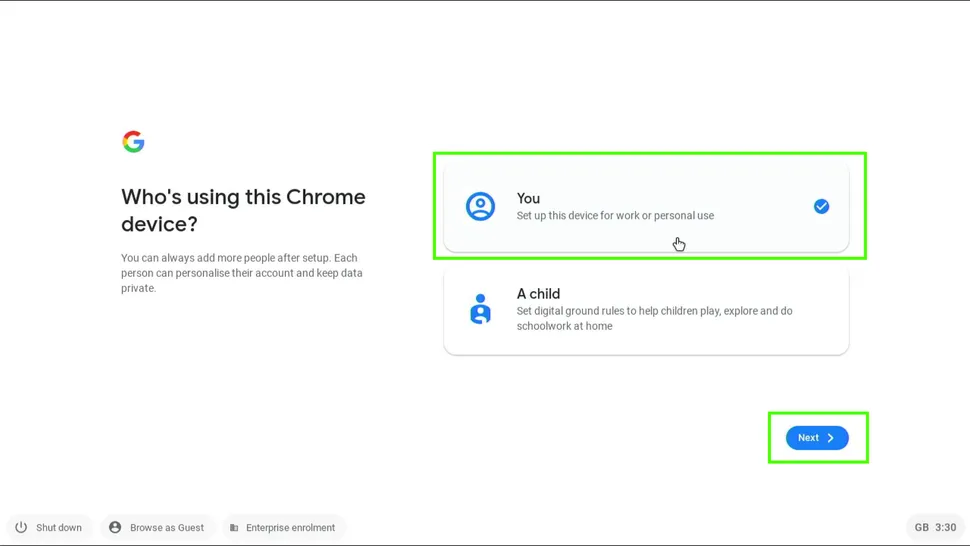
انتخاب کنید چه کسی از Chrome OS Flex استفاده خواهد کرد و روی Next کلیک کنید.
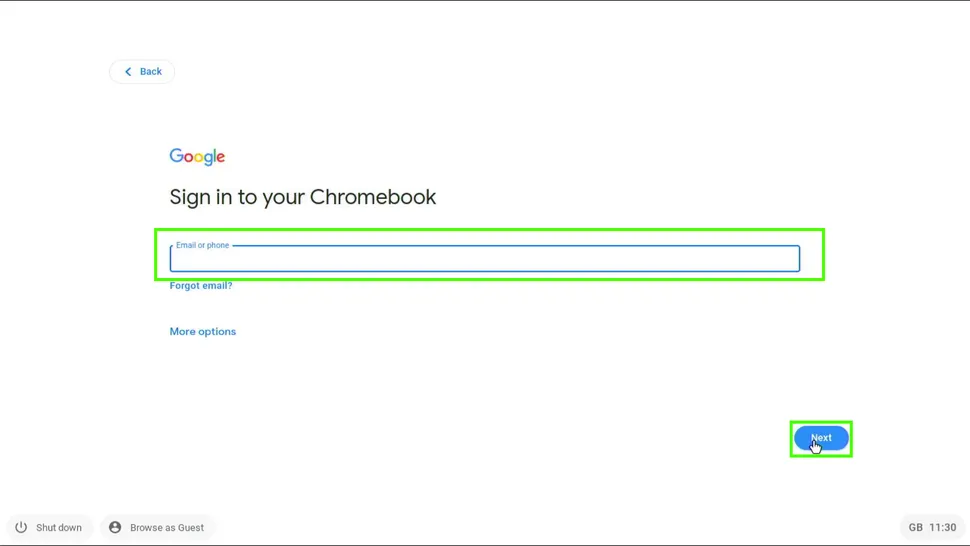
اطلاعات حساب گوگل خود را وارد کنید و روی «بعدی» کلیک کنید این کار این دستگاه را به حساب گوگل شما متصل میکند، همچنین یک سری تنظیمات امنیتی برای تأیید اتصال دستگاه اعمال میشود. این تنظیمات بسته به نحوه پیکربندی حساب شما متفاوت خواهد بود.
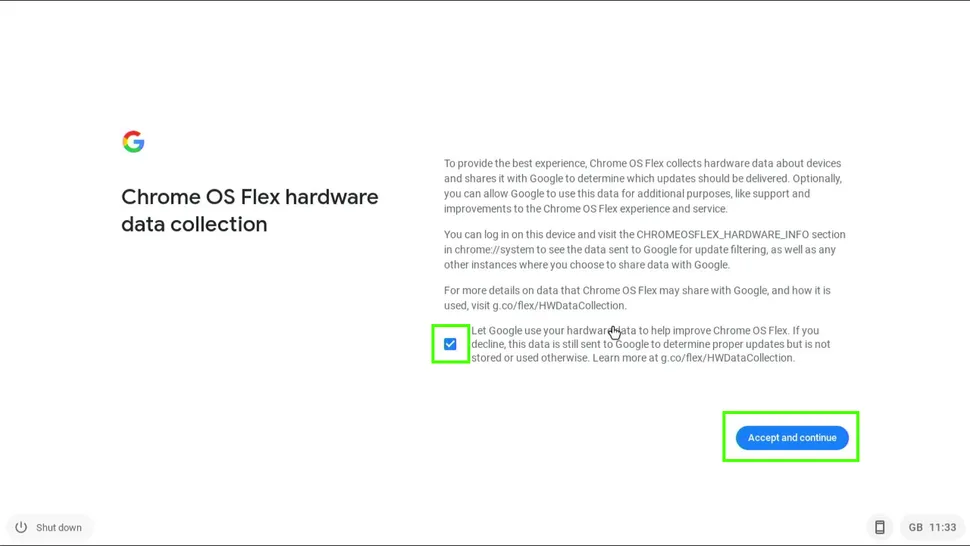
برای اینکه گوگل بتواند دادههای سختافزاری را جمعآوری کند، کادر را علامت بزنید یا علامت آن را بردارید، سپس روی «پذیرش و ادامه» کلیک کنید.
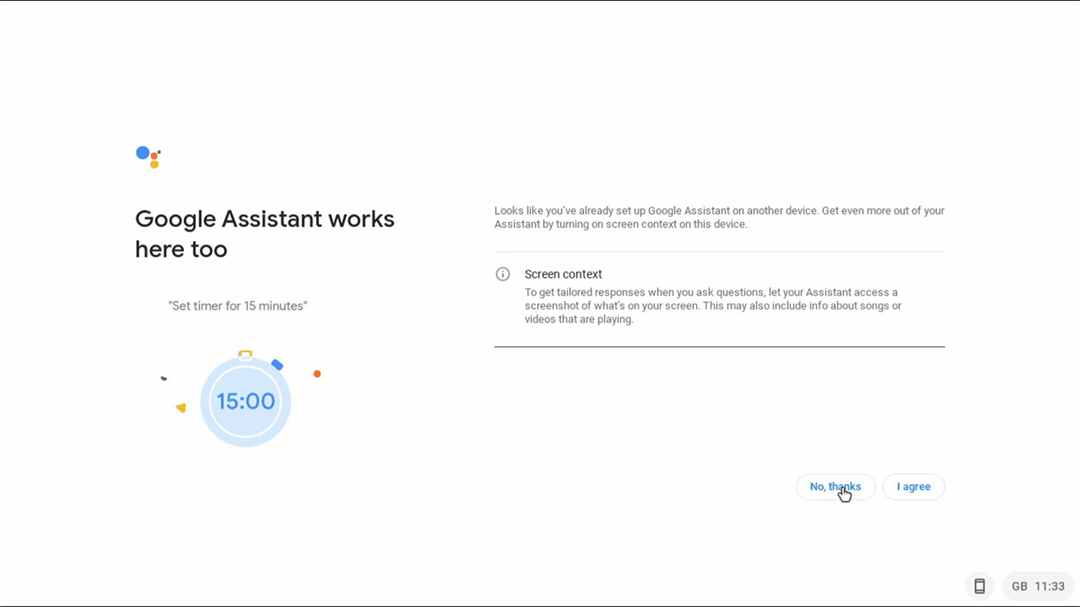
نحوه ادغام دستیار گوگل با دستگاه خود را انتخاب کنید دستگاه ما میکروفون یا دوربین ندارد، بنابراین از این صفحات صرف نظر کردیم.
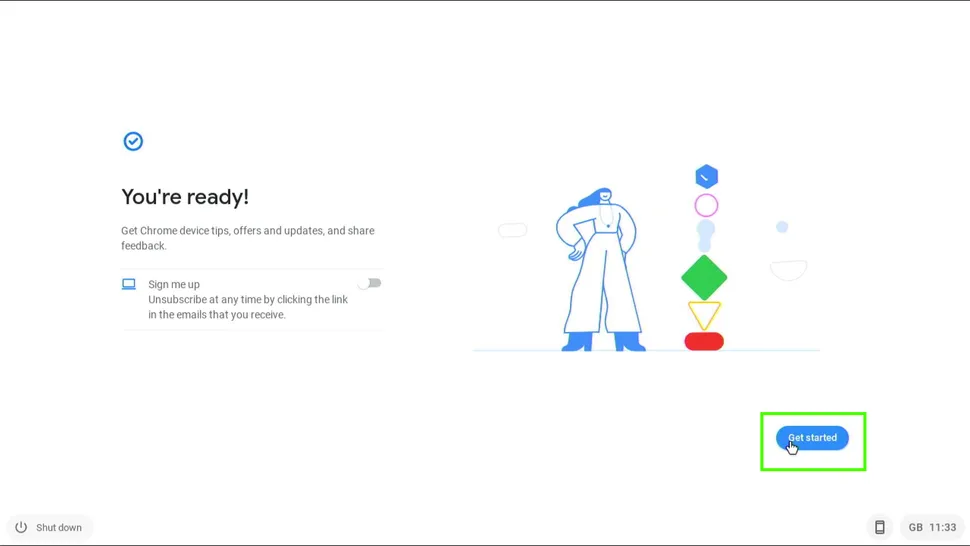
برای اتمام نصب، روی Get Started کلیک کنید.
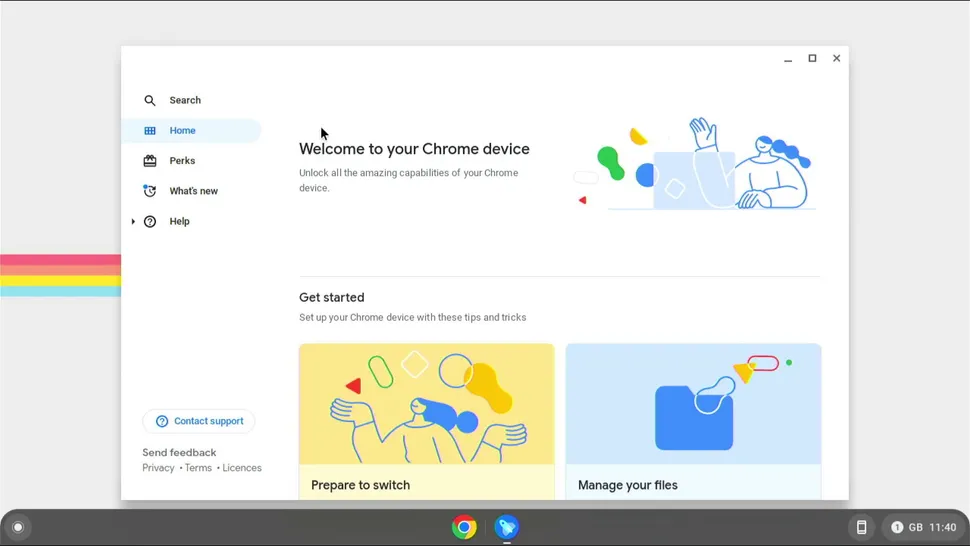
دستگاه جدید Chrome OS Flex شما آماده استفاده است.
با سیستم عامل کروم فلکس چه کارهایی میتوانیم انجام دهیم؟

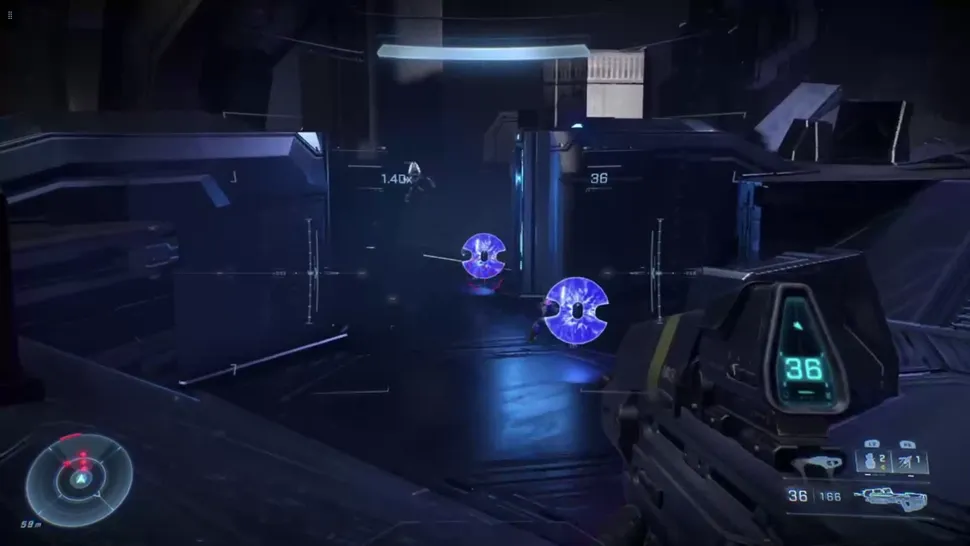
کروم او اس فلکس (Chrome OS Flex) تا حد زیادی همان قابلیتهای کروم او اس (Chrome OS) را ارائه میدهد. ما میتوانیم از طریق استیدیا (Stadia)، ایکسباکس کلود(Xbox Cloud ) و انویدیا جیفورس ناو (Nvidia GeForce Now) بازی کنیم.
متأسفانه، برخلاف دستگاههای رسمی کرومبوک، نمیتوانیم بازیهای Steam Link را اجرا کنیم. دلیل این امر چیست؟ Chrome OS Flex فاقد سازگاری با برنامههای اندروید و پشتیبانی رسمی از Steam است (برخلاف دستگاههای مدرنتر کروم). ما هنوز میتوانیم از سرویسهای اصلی پخش بازی ابری استفاده کنیم، بنابراین از بازیها محروم نمیشویم.
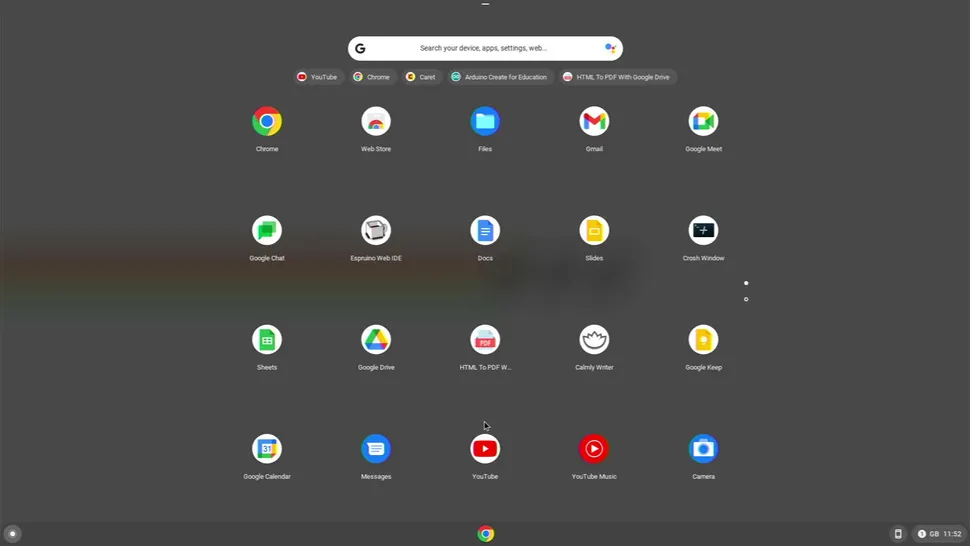
اگر از سرویسهای آنلاین مانند گوگل درایو، داکیومنت و ایمیل زیاد استفاده میکنید، کروم او اس فلکس دقیقاً مانند هر دستگاه گوگل دیگری به نظر خواهد رسید.
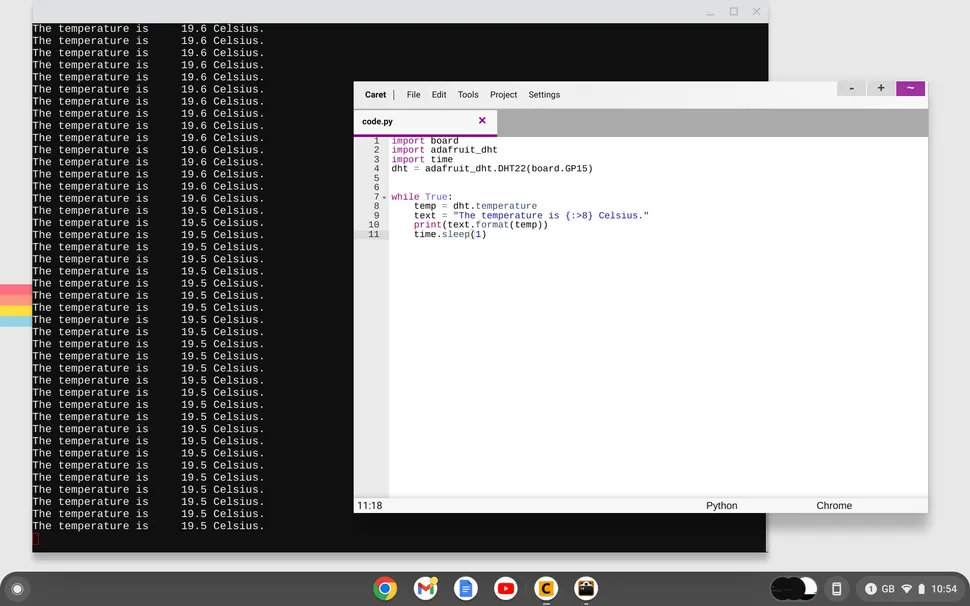
سازندگان و کدنویسان میتوانند از Chrome OS Flex برای ایجاد پروژههای الکترونیکی با دستگاههایی که CircuitPython شرکت Adafruit را اجرا میکنند، استفاده کنند. دستگاه به صورت یک درایو USB ظاهر میشود و ما میتوانیم مستقیماً روی دستگاه کد بنویسیم.
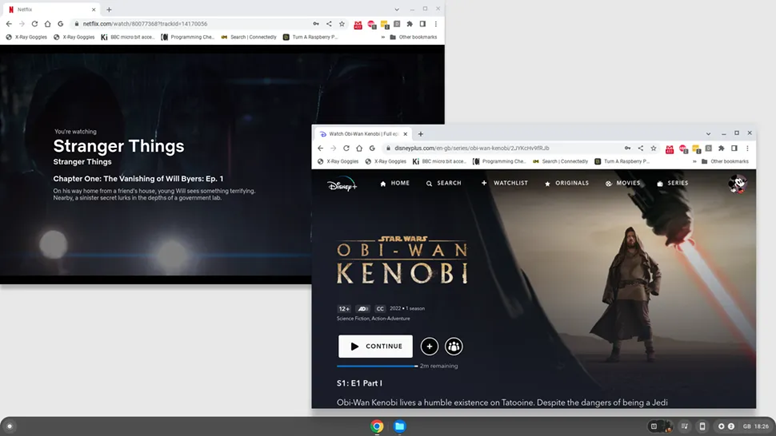
سرویسهای استریمینگ مانند آمازون پرایم ویدیو، نتفلیکس، دیزنی پلاس و یوتیوب، همگی طبق انتظار کار خواهند کرد، به هر حال ما از مرورگر گوگل کروم استفاده میکنیم.