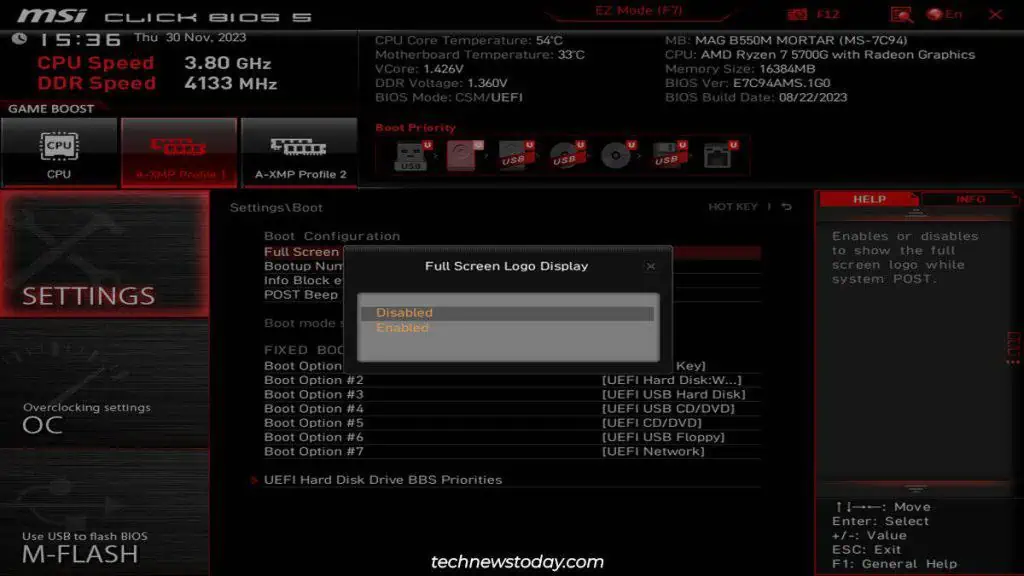
زمان بایوس چیست؟ چگونه آن را تغییر دهیم؟
بیشتر مادربردها شامل یک ماژول ساعت بلادرنگ (RTC) هستند که تاریخ و زمان سیستم شما را که به عنوان زمان BIOS نیز شناخته میشود، پیگیری میکند.
این در تراشه CMOS ذخیره میشود و میتوانید آن را از رابط BIOS/UEFI پیکربندی کنید.
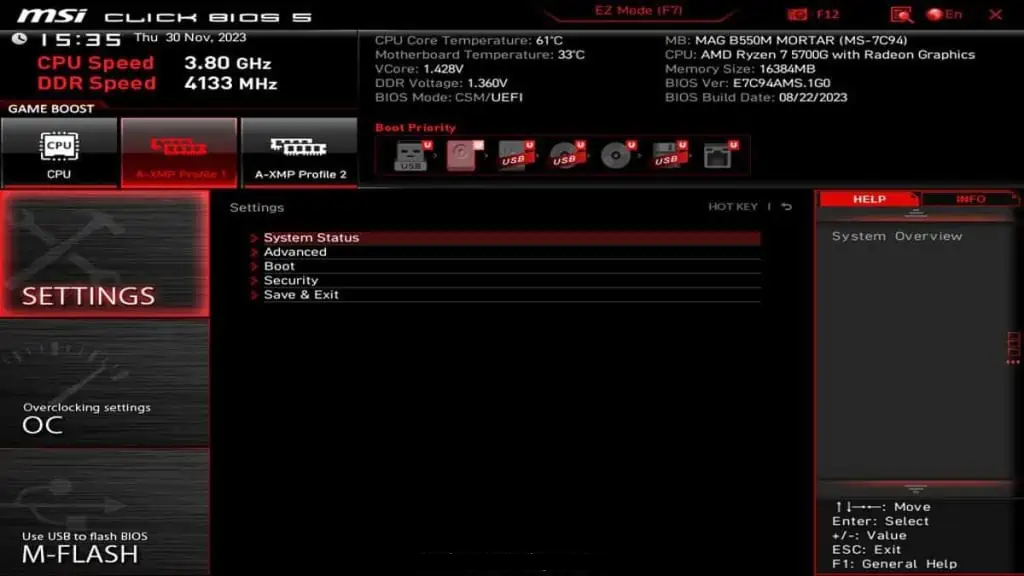
برای تغییر زمان BIOS، به رابط BIOS/UEFI خود دسترسی پیدا کنید و به برگه System بروید. در آنجا میتوانید تاریخ و زمان BIOS را تنظیم کنید
شاید از خود بپرسید که اصلاً چرا این کار لازم است؟ مگر ویندوز به طور خودکار زمان صحیح را برای شما تنظیم نمیکند؟ من با پاسخ به تمام این سؤالات رایج شروع میکنم.
نحوه تنظیم زمان بایوس
هنگام نصب ویندوز روی یک سیستم جدید، زمان نامعتبر BIOS میتواند باعث خرابی نصب شود.
پس از نصب، عمدتاً برای ویژگیهایی مانند Resume by RTC Alarm یا عملیات شبکه مانند احراز هویت Kerberos استفاده میشود.
بسته به تنظیمات و نیازهای شما، ممکن است لازم باشد زمان BIOS را به درستی تنظیم کنید.
برای انجام این کار،
- کامپیوتر خود را روشن یا مجدداً راهاندازی کنید. هنگام راهاندازی، کلید BIOS (معمولاً Del ) را چندین بار فشار دهید.
- به بخش وضعیت سیستم، اطلاعات یا تب مشابه در بایوس بروید
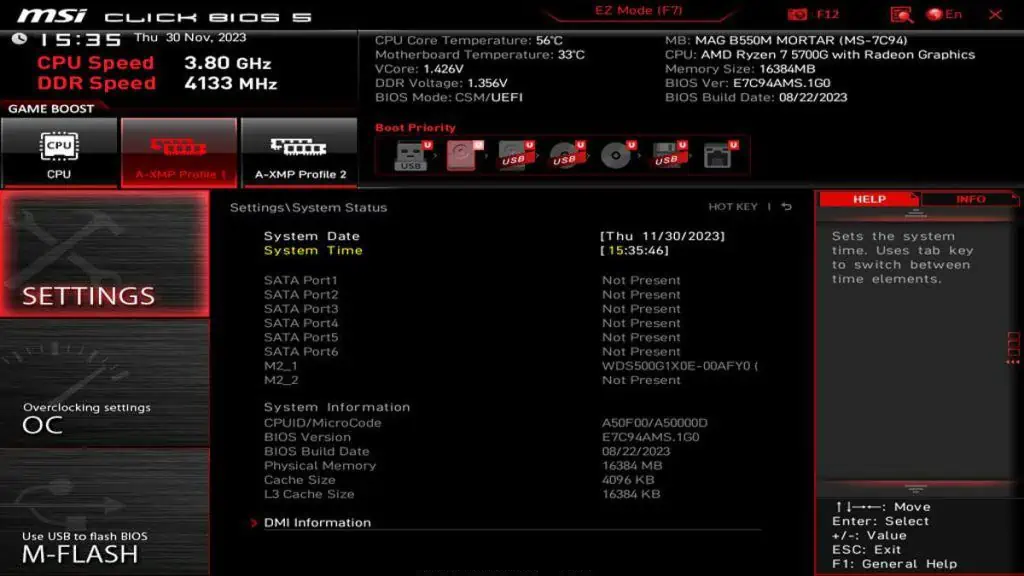
- در اینجا زمان و تاریخ سیستم را تنظیم کنید
- برای ذخیره تغییرات و خروج از بایوس، F10 را فشار دهید .
چگونه زمان آخرین بایوس را کاهش دهیم.
آمار مربوط به آخرین زمان بایوس در Task Manager کاملاً بیارتباط با زمان سیستمی است که ما در بایوس تنظیم کردهایم.
پس از فشار دادن دکمه پاور، بایوس تست خودکار توان (POST) را انجام میدهد.
آخرین زمان بایوس نشان میدهد که چند ثانیه طول میکشد تا بایوس عملیات POST را تکمیل کرده و بارگذاری سیستم عامل را آغاز کند.
در اکثر سیستمهای مدرن، میتوانید انتظار داشته باشید که زمان بایوس نزدیک به ۱۰ ثانیه باشد. مقداری تغییر طبیعی است و چیزی نیست که لازم باشد نگران آن باشید.
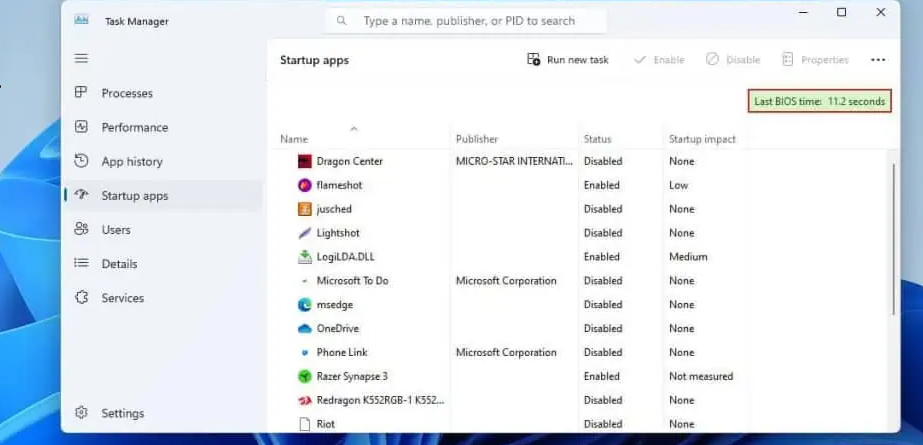 آمار آخرین زمان بایوس در Task Manager
برای مثال، آخرین زمان بایوس کامپیوتر من ۱۱.۲ ثانیه بود. میتوانید زمان خود را از تب Startup در ask Manager بررسی کنید.
گاهی اوقات، این زمان به بیش از ۲۰ ثانیه میرسد. اگر سیستم پس از خروج از بایوس بوت شود، این زمان صرف شده در بایوس را گزارش میدهد. بنابراین، مقادیر بالا (مثلاً ۲۱۷ ثانیه) طبیعی هستند.
اما اگر وارد بایوس نشدهاید، زمان بوت را به صورت دستی با گوشی خود اندازهگیری کنید تا مطمئن شوید مقدار گزارش شده تقریباً دقیق است.
اگر زمان بایوس شما واقعاً زیاد است، میتوانید چند نکته را امتحان کنید:
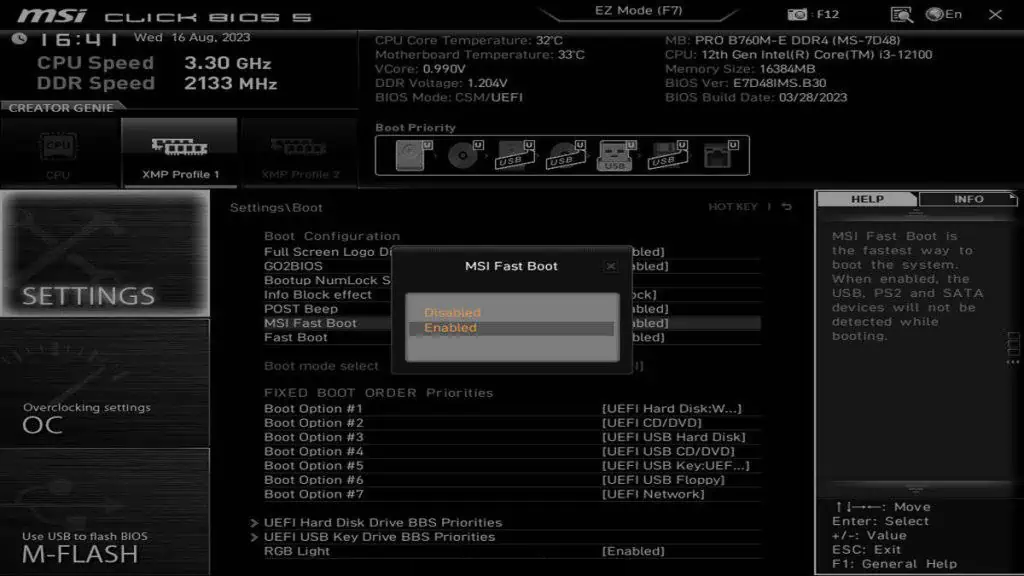
- بوت سریع (Fast Boot) یا بوت فوق سریع (Ultra Fast Boot) را در بایوس فعال کنید. این کار برخی از بررسیهای غیر ضروری را در طول POST حذف میکند.
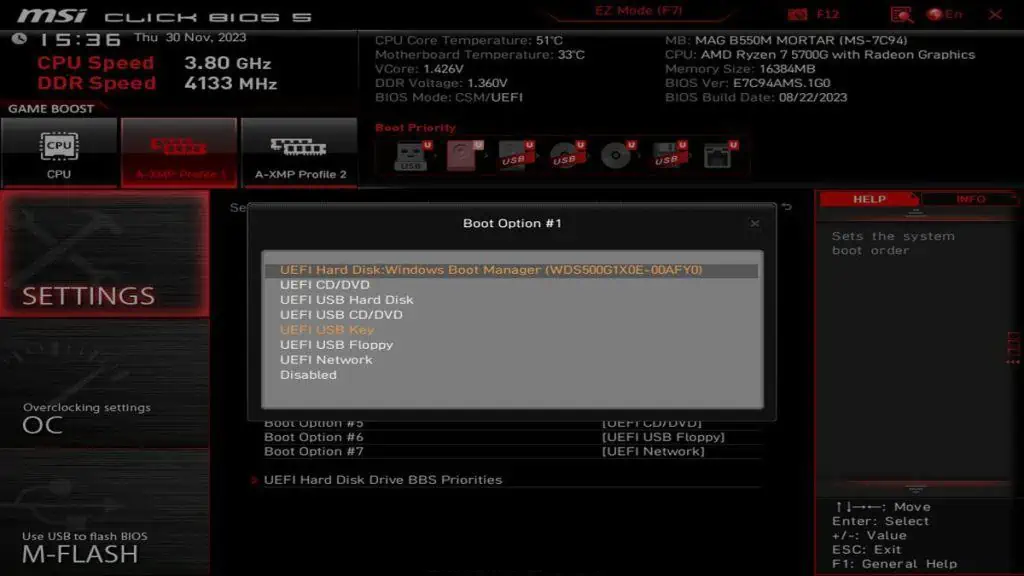
- مطمئن شوید که درایو بوت شما در صدر ترتیب بوت قرار دارد.
- لوگوی سازنده را در طول POST غیرفعال کنید.