افزودهشدن Sudokuبه Apple News توسط اپل — راهنمای کامل اجرای بازی در آیفون، آیپد و مک
اپل بار دیگر تجربه بازیکردن روی دستگاههای خود را ارتقا داده و یک عنوان جدید را برای مشترکان Apple News+ معرفی کرده است. اینبار نوبت به Sudoku رسیده؛ یک بازی کلاسیک و محبوب که حالا با طراحی مدرن اپل و هماهنگی کامل با آیفون، آیپد و مک در دسترس کاربران قرار گرفته است. با انتشار جدیدترین بهروزرسانیهای سیستمعاملهای اپل، Sudoku بهصورت رسمی به بخش Puzzles اپلیکیشن News اضافه شده و در کنار بازیهای مورد علاقه کاربران مانند Crossword، Crossword Mini و Quartiles قرار میگیرد. اضافهشدن Sudoku به اکوسیستم News+ نشان میدهد اپل قصد دارد این بخش را به یک مرکز جذاب برای علاقهمندان به بازیهای فکری و پازلی تبدیل کند.
همانطور که انتظار میرود، دسترسی کامل به Sudoku مشابه سایر پازلهای اپل فقط برای مشترکان پولی Apple News+ فعال است. این ویژگی هماکنون در کشورهای استرالیا، کانادا، بریتانیا و ایالاتمتحده قابل استفاده است و کاربران میتوانند از طریق اشتراک مستقل News+ یا بسته جامع Apple One Premier به آن دسترسی داشته باشند. البته اگر مشترک این سرویس نباشید، اپل این امکان را میدهد که چند مرحله محدود از پازلهای Sudoku را بهصورت رایگان تجربه کنید تا با فضای بازی آشنا شوید و سپس تصمیم به خرید اشتراک بگیرید.
برای اینکه بتوانید پازلهای Sudoku را در اپلیکیشن News اجرا کنید، باید دستگاه شما به جدیدترین نسخههای سیستمعاملهای اپل بهروزرسانی شده باشد؛ یعنی iOS 18.2 برای آیفون، iPadOS 18.2 برای آیپد و macOS Sequoia 15.2 برای مک. این نسخهها در تاریخ ۱۱ دسامبر منتشر شدهاند و تنها در این نسخهها بازی Sudoku فعال است. اگر همچنان از نسخههای قدیمیتر استفاده میکنید، پازلهای Sudoku برای شما نمایش داده نمیشود. با این حال، ممکن است همچنان بتوانید Leaderboard یا همان جدول رتبهبندی جهانی و دوستانتان را مشاهده کنید؛ قابلیتی که برای بسیاری از کاربران جذاب و انگیزهبخش است.
اضافهشدن Sudoku به Apple News+ نهتنها تجربه کاربران را ارتقا میدهد، بلکه این سرویس را به یک مقصد کاملتر برای علاقهمندان به سرگرمیهای فکری تبدیل کرده است. با پشتیبانی از امتیازات، رکوردها، جدول رتبهبندی و حالتهای مختلف حل پازل، نسخه اپل از Sudoku توانسته این بازی قدیمی را با امکانات مدرن و تجربه کاربری بهروز ترکیب کند.
بیشتر بخوانید
اپل یک بازی فکری جدید و فوقالعاده به نام Quartiles برای iOS ۱۷,۵ ارائه میدهد
۱۵ بازی برتر برای سرگرم شدن و گذراندن وقت در Android و iOS
۱۵ بازی Co-Op برتر شبیه A Way Out که باید تجربه کنید
پیدا کردن پازلها
برای دسترسی به پازلهای Sudoku در Apple News چند راه ساده وجود دارد. برای مثال:
-
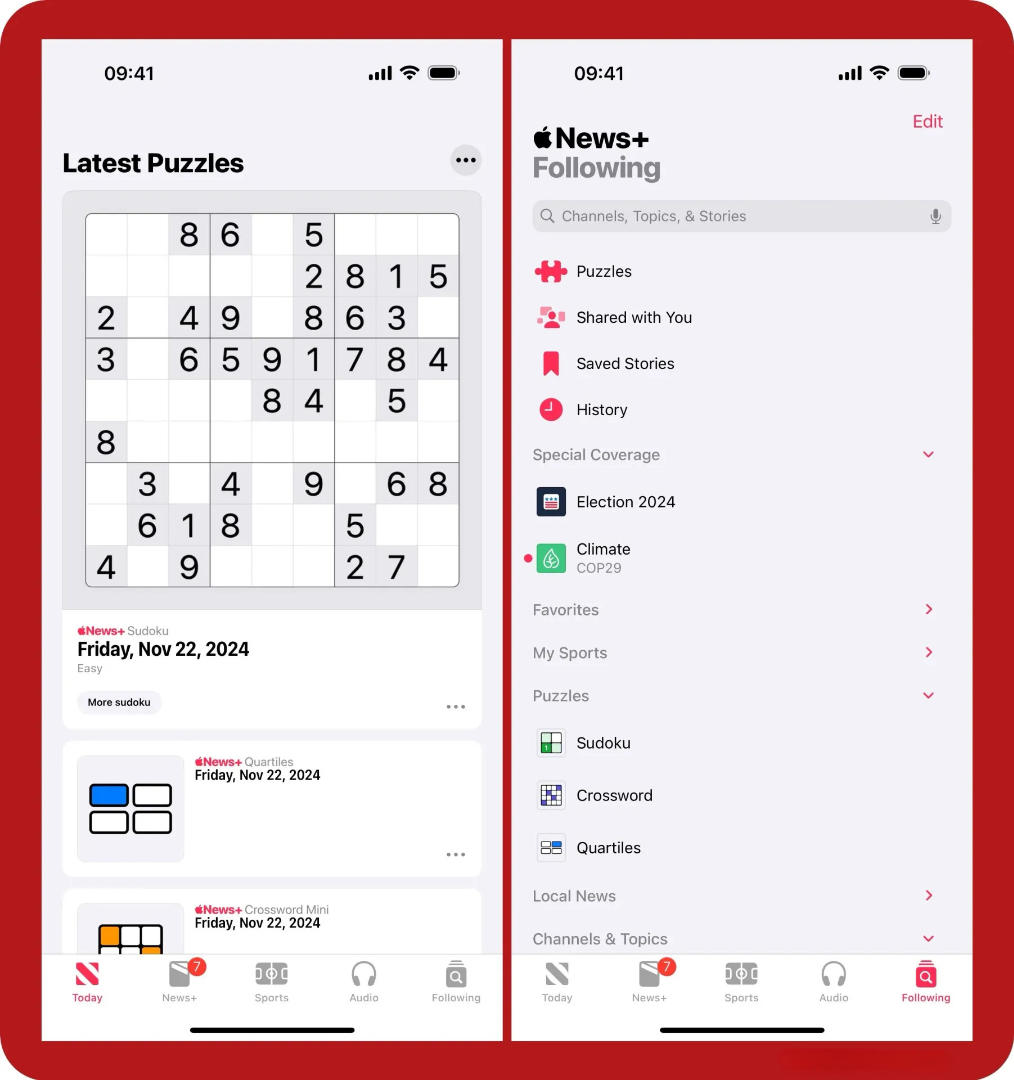
روی گزینه Latest Puzzles یا More Puzzles در بخش Puzzles در تب Today ضربه بزنید تا وارد News+ Puzzles شوید. سپس یک پازل Sudoku جدید را انتخاب کنید یا روی Sudoku بزنید تا تمام پازلهای در دسترس را ببینید.
-
روی پازل Sudoku که در بخش Puzzles در تب Today نمایش داده میشود ضربه بزنید تا جدیدترین پازل Sudoku را اجرا کنید.
-
در تب Following، روی Puzzles بزنید تا وارد بخش News+ Puzzles شوید. سپس یک پازل Sudoku جدید را انتخاب کنید یا با انتخاب Sudoku همه پازلها را مشاهده کنید.
-
در تب Following، با ضربهزدن روی Sudoku میتوانید مستقیماً به فهرست کامل پازلهای Sudoku دسترسی پیدا کنید.
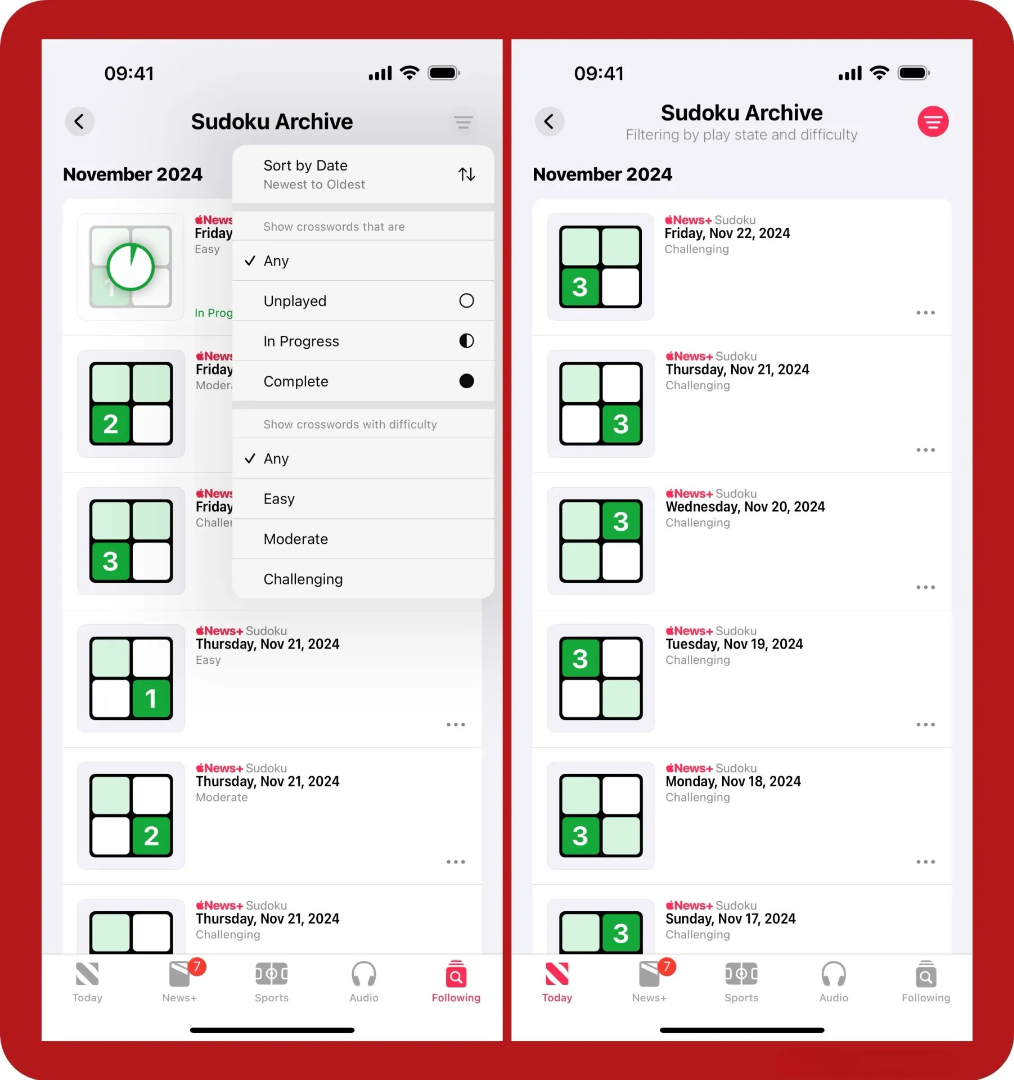
در صفحه News+ Puzzles میتوانید پازلهای امروز را انتخاب کنید یا دوباره روی Sudoku ضربه بزنید تا پازلهای امروز به همراه آرشیو روزهای قبل نمایش داده شوند. در صفحه News+ Sudoku نیز میتوانید به پایین اسکرول کنید و با انتخاب Archive پازلهای بیشتری را ببینید یا از طریق دکمه More (•••) گزینه Sudoku Archive را انتخاب کنید.
برای مرور آرشیو پازلهای Sudoku، امکان استفاده از فیلتر هم وجود دارد تا نتایج دقیقتر شوند. با انتخاب دکمه Filter میتوانید:
-
ترتیب نمایش را بر اساس جدیدترین یا قدیمیترین پازلها تنظیم کنید.
- وضعیت بازیها را مشخص کنید (All، Unplayed، In Progress، Complete).
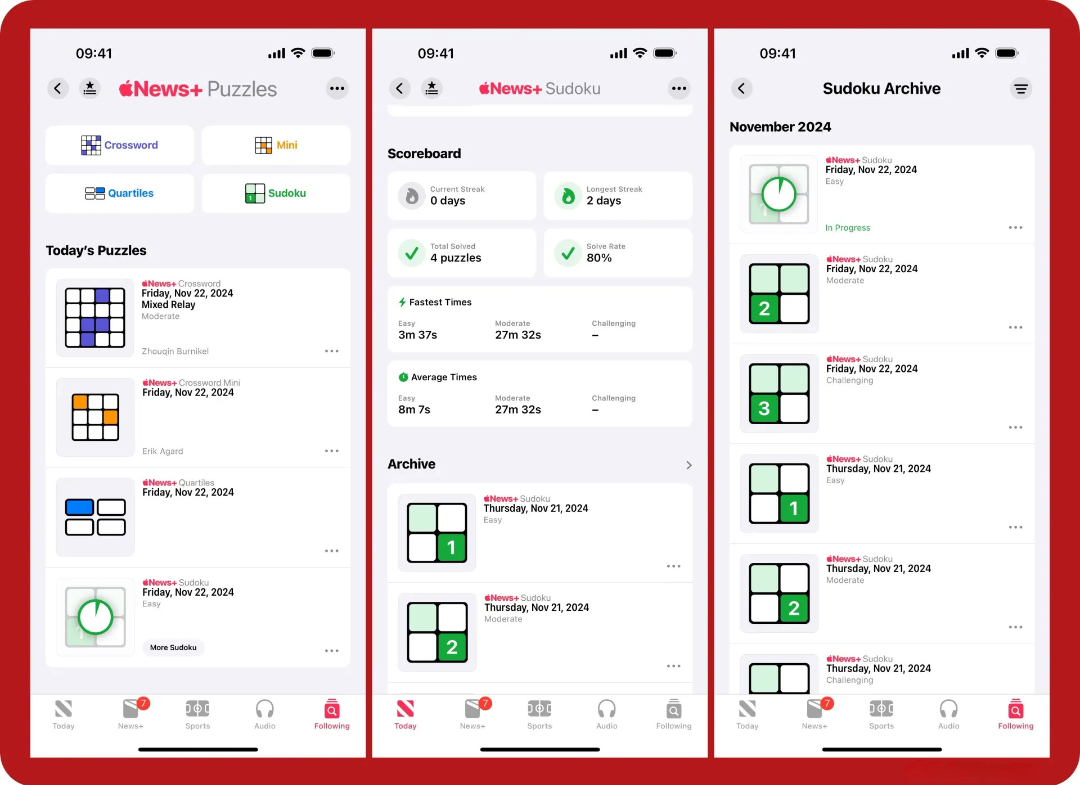
- سطح سختی پازلها را انتخاب کنید (Any، Easy، Moderate، Challenging).
قوانین Sudoku
وقتی برای اولینبار یک پازل Sudoku را باز میکنید، یک آموزش سریع ظاهر میشود که نحوه انجام بازی و کارهایی که مجاز یا غیرمجاز هستند را توضیح میدهد. قوانین Sudoku بسیار سادهاند و هر پازل تنها یک راهحل مشخص دارد. بدون تکرار اعداد باید:
-
هر بلوک ۳×۳ را با اعداد ۱ تا ۹ تکمیل کنید.
-
هر سطر را با اعداد ۱ تا ۹ پر کنید.
-
هر ستون را با اعداد ۱ تا ۹ کامل کنید.
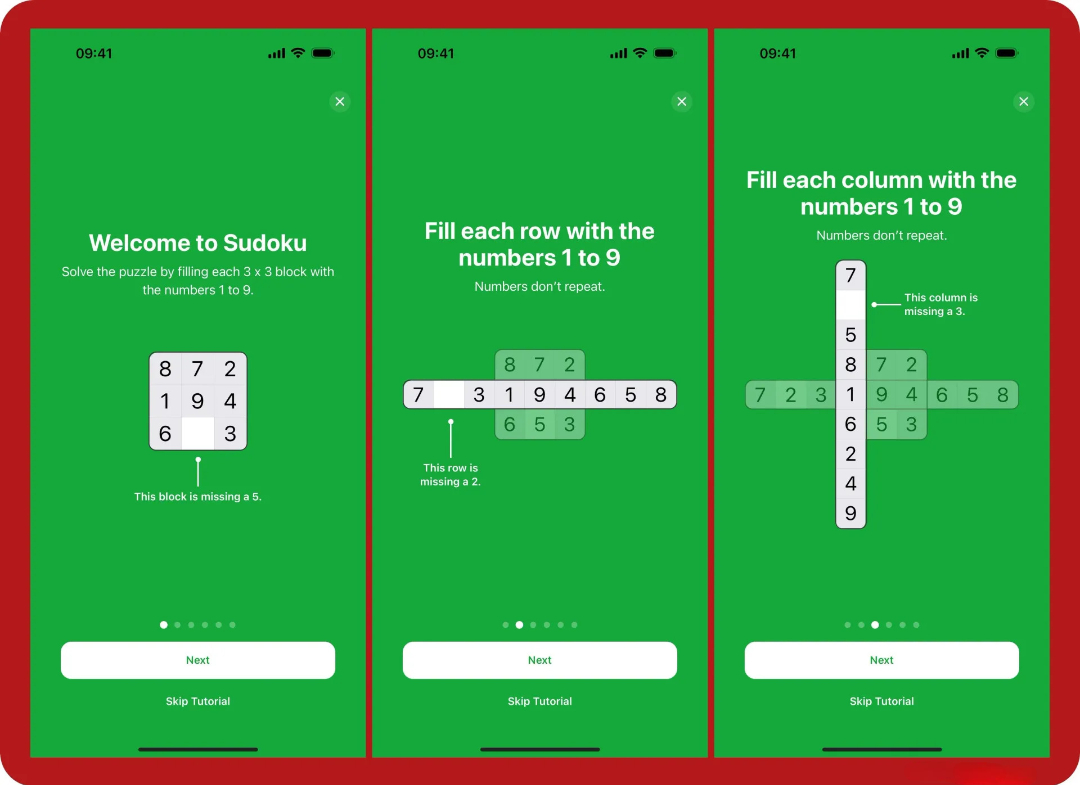
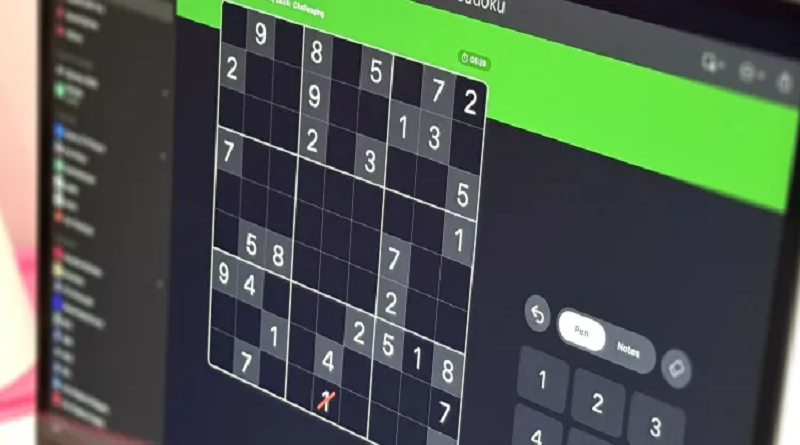
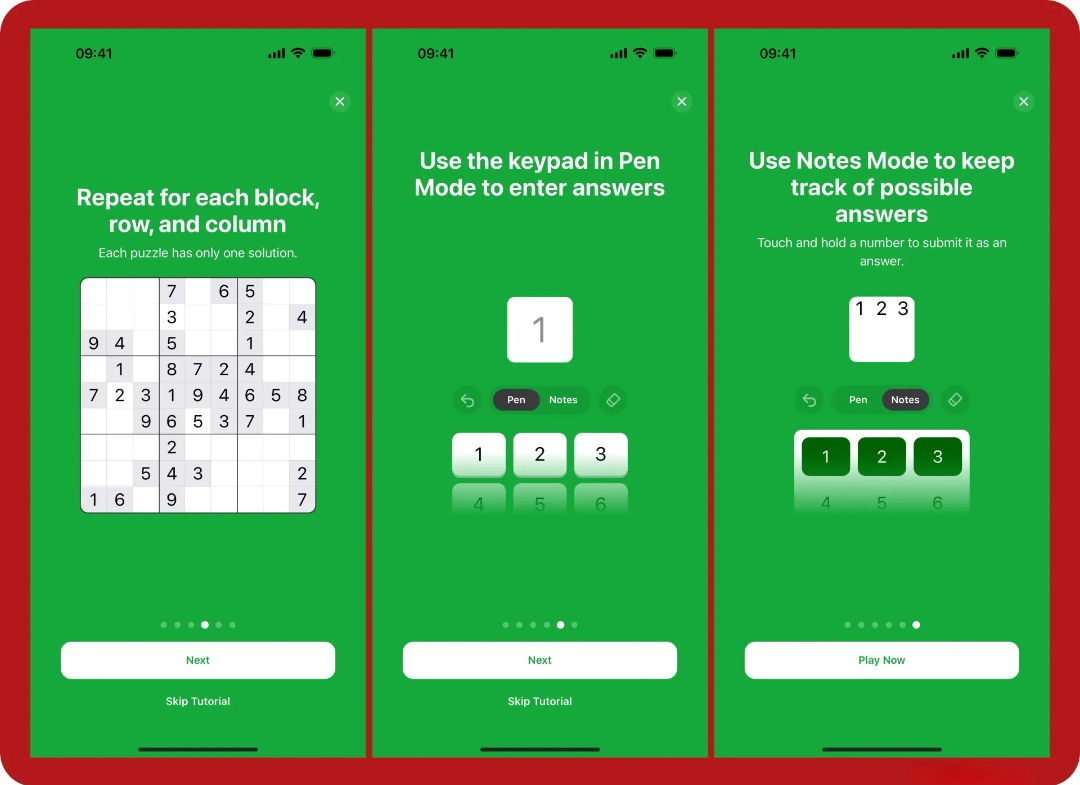
هر پازل Sudoku شامل نه بلوک ۳×۳ است که در کنار هم یک شبکه بزرگتر ۳×۳ را تشکیل میدهند. برای پر کردن اعداد در هر خانه، از حالت Pen روی کیپد استفاده کنید. اگر در حل پازل گیر کردید، میتوانید حالت Notes را فعال کنید و عددهای احتمالی را در خانهها یادداشت کنید تا در نهایت به جواب درست برسید.
برای اینکه مجبور نباشید مدام بین حالت Pen و Notes جابهجا شوید، میتوانید در حالت Notes بمانید و تنها با نگهداشتن یک عدد روی کیپد آن را بهعنوان پاسخ نهایی در خانه انتخابشده ثبت کنید.
بازی کردن در Sudoku
هنگام اجرای یک پازل Sudoku، میتوانید روی هر عددی که قبلاً در جدول قرار دادهاید ضربه بزنید تا تمام خانههایی که همان عدد را دارند، شامل پاسخها و Notes برجسته شوند. این ویژگی به شما کمک میکند نکات ثبتشده را به پاسخ تبدیل کنید یا جای خالی اعداد دیگر را سریعتر پیدا کنید.
هر عدد روی کیپد بعد از اینکه یکبار در هر بلوک ۳×۳ ظاهر شود، خاکستری میشود؛ حتی اگر اشتباه وارد شده باشد. بنابراین این ویژگی راه قابلاعتمادی برای تشخیص درستبودن پاسخها نیست.
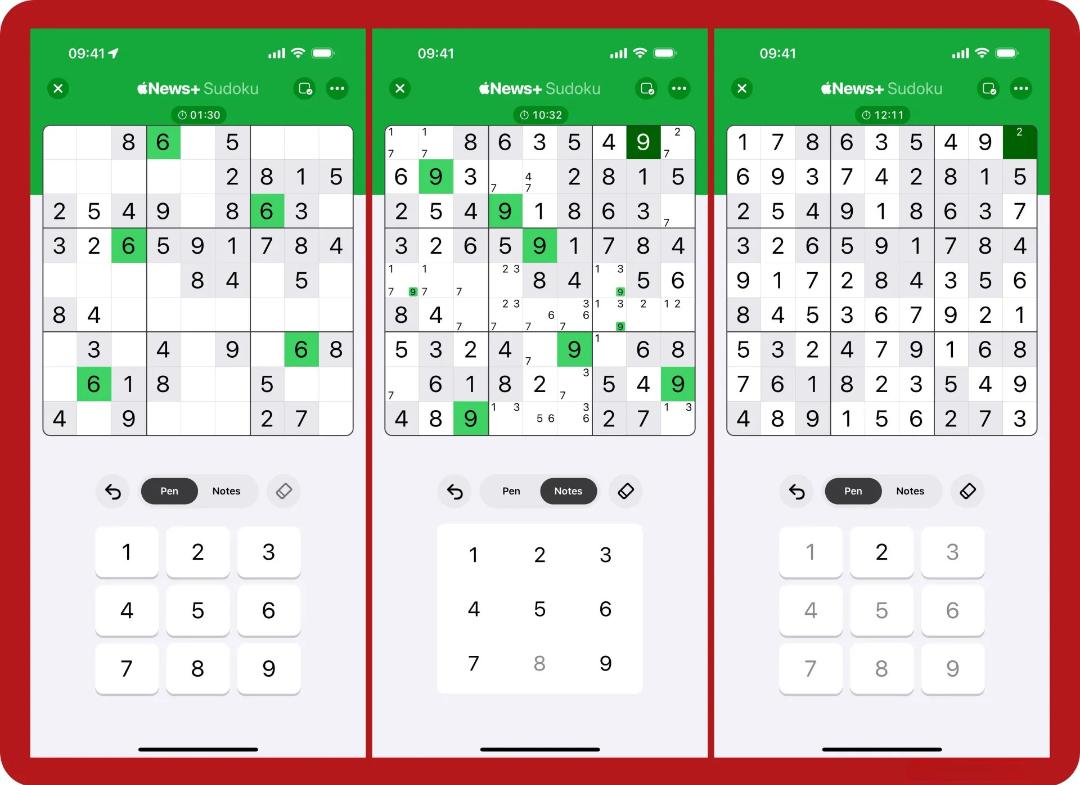
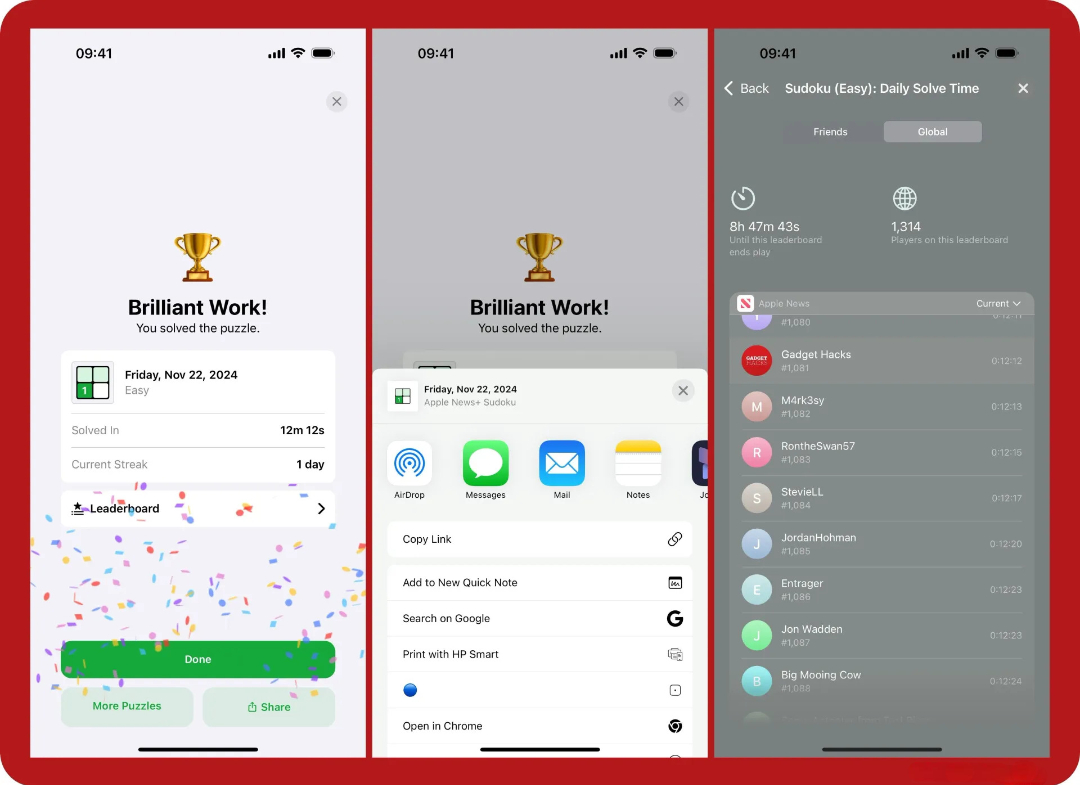
وقتی پازل را با موفقیت حل کنید، میتوانید نتیجه را به اشتراک بگذارید یا leaderboard را برای دوستان Game Center یا کاربران جهانی مشاهده کنید. همچنین میتوانید با انتخاب Done به پازل حلشده برگردید یا با انتخاب More Puzzles به صفحه News+ Sudoku بازگردید.
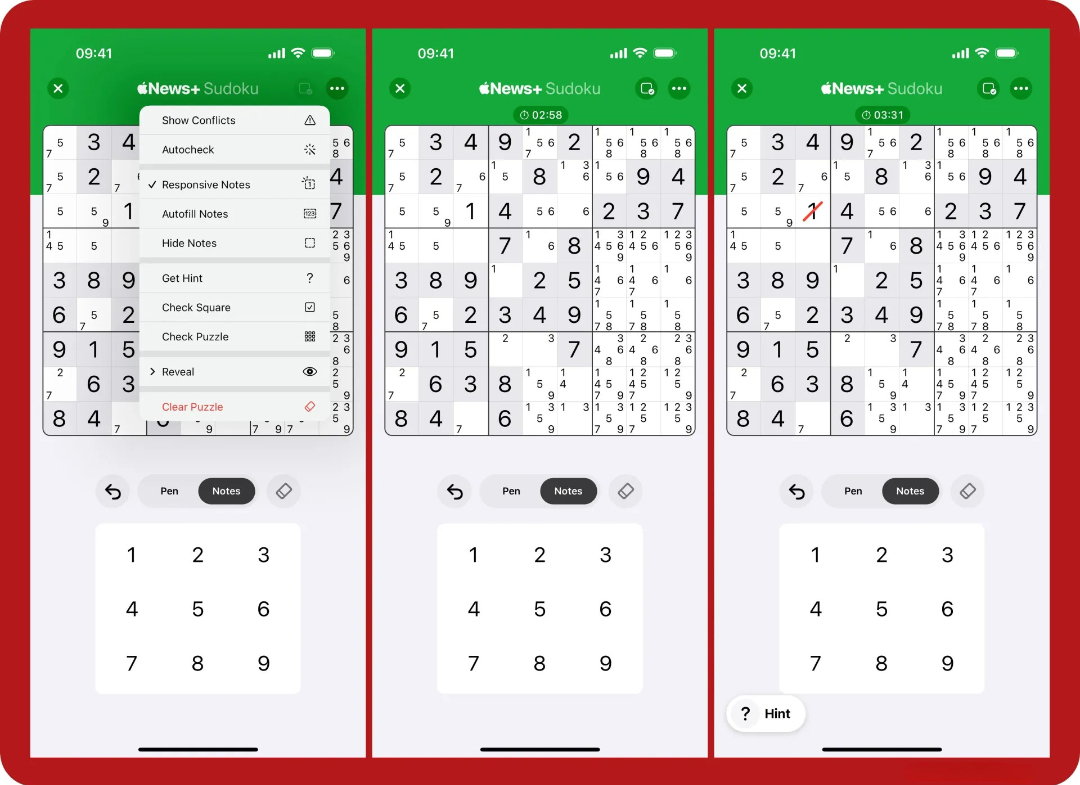
در هر لحظه از بازی، با ضربهزدن روی دکمه Gameplay میتوانید قابلیتهای مختلف را فعال یا غیرفعال کنید، از جمله:
-
Autocheck – بررسی خودکار
اگر فعال باشد، هر عدد اشتباهی که وارد کنید بلافاصله خط زده میشود. اگر خاموش باشد، باید پاسخها را خودتان بررسی کنید.
-
Responsive Notes – حذف خودکار Notes
اگر فعال باشد، با واردکردن یک عدد در یک خانه، تمام Notesهای همان عدد در بلوک، سطر و ستون بهطور خودکار حذف میشوند. در حالت غیرفعال، باید این کار را دستی انجام دهید.
-
Autofill Notes – پرکردن خودکار Notes
تمام خانههای خالی را با Notes احتمالی تکمیل میکند تا سریعتر به راهحل برسید.
-
Hide Notes – مخفیکردن Notes
برای مخفیسازی Notes دستی یا خودکار استفاده میشود.
-
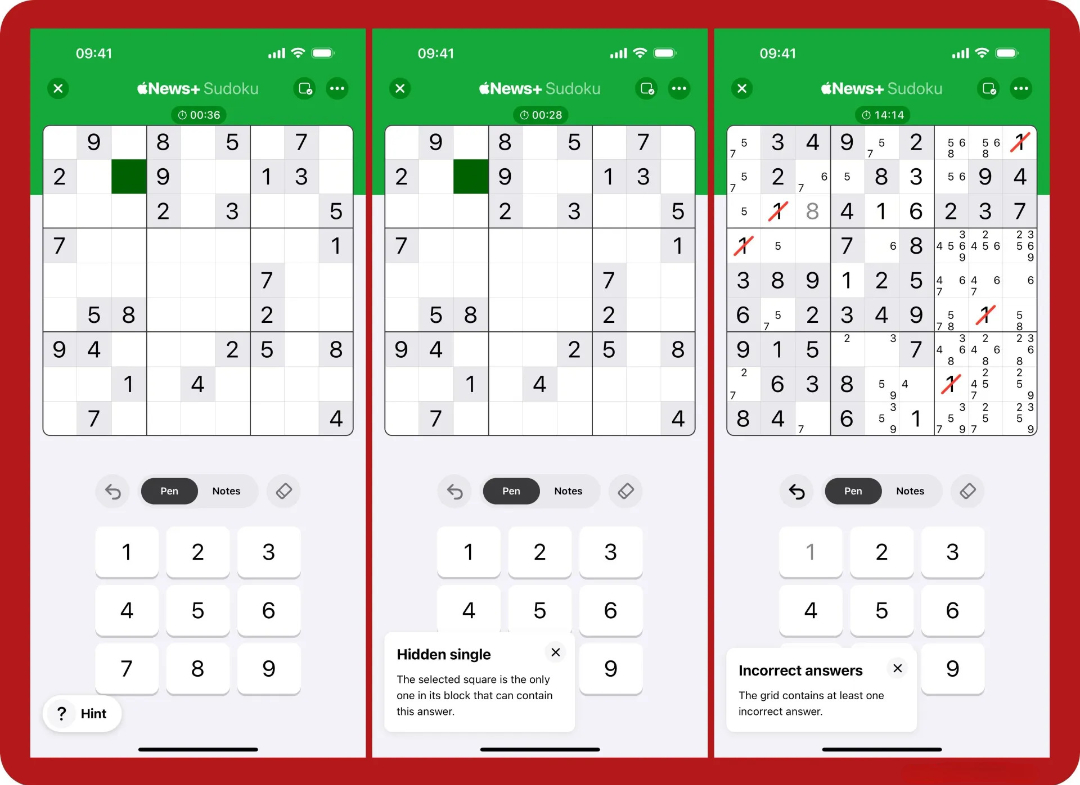
Get Hint – دریافت راهنمایی
با انتخاب این گزینه، یک علامت سؤال در پایین پازل نمایش داده میشود و با ضربهزدن روی آن، راهنمایی دریافت میکنید. نمونه راهنماییها:
-
«Hidden Single: این خانه تنها گزینه صحیح در بلوک مربوطه است.»
-
«Incorrect Answers: حداقل یک پاسخ اشتباه در جدول وجود دارد.»
-
-
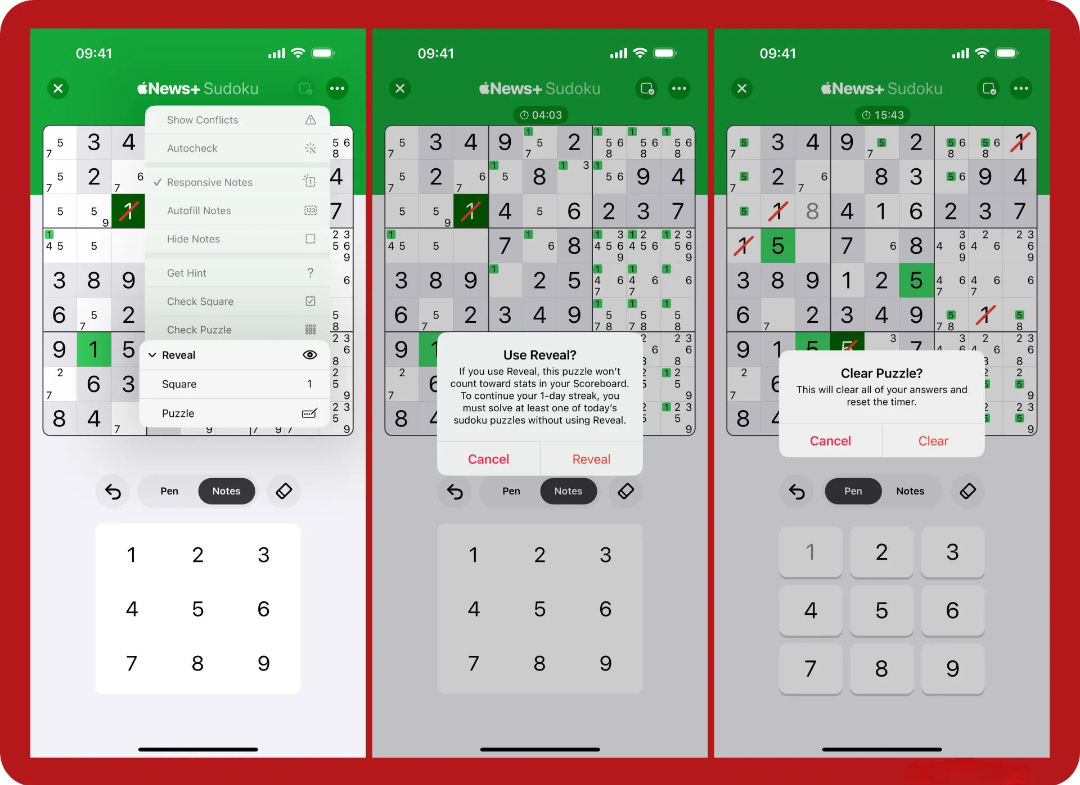
Check Square – بررسی یک خانه
به شما میگوید عدد موجود در خانه فعلی درست است یا نه. در صورت اشتباه، عدد خط زده میشود.
-
Check Puzzle – بررسی کل پازل
تمام خانهها بررسی میشوند؛ پاسخهای اشتباه خط زده خواهند شد.
-
Reveal – نمایش پاسخ
این گزینه میتواند پاسخ یک خانه یا کل پازل Sudoku را نمایش دهد. استفاده از این قابلیت باعث میشود این پازل در آمار Scorecard شما ثبت نشود. برای ادامه streak روزانه، باید حداقل یک پازل را بدون استفاده از Reveal تکمیل کنید.
-
Clear Puzzle – پاککردن کامل پازل
همه چیز پاک میشود و تایمر ریست میگردد. این گزینه مناسب زمانی است که احساس میکنید مسیر اشتباهی را رفتهاید یا قصد دارید پازل حلشده را دوباره بازی کنید.
تغییر تنظیمات در Sudoku
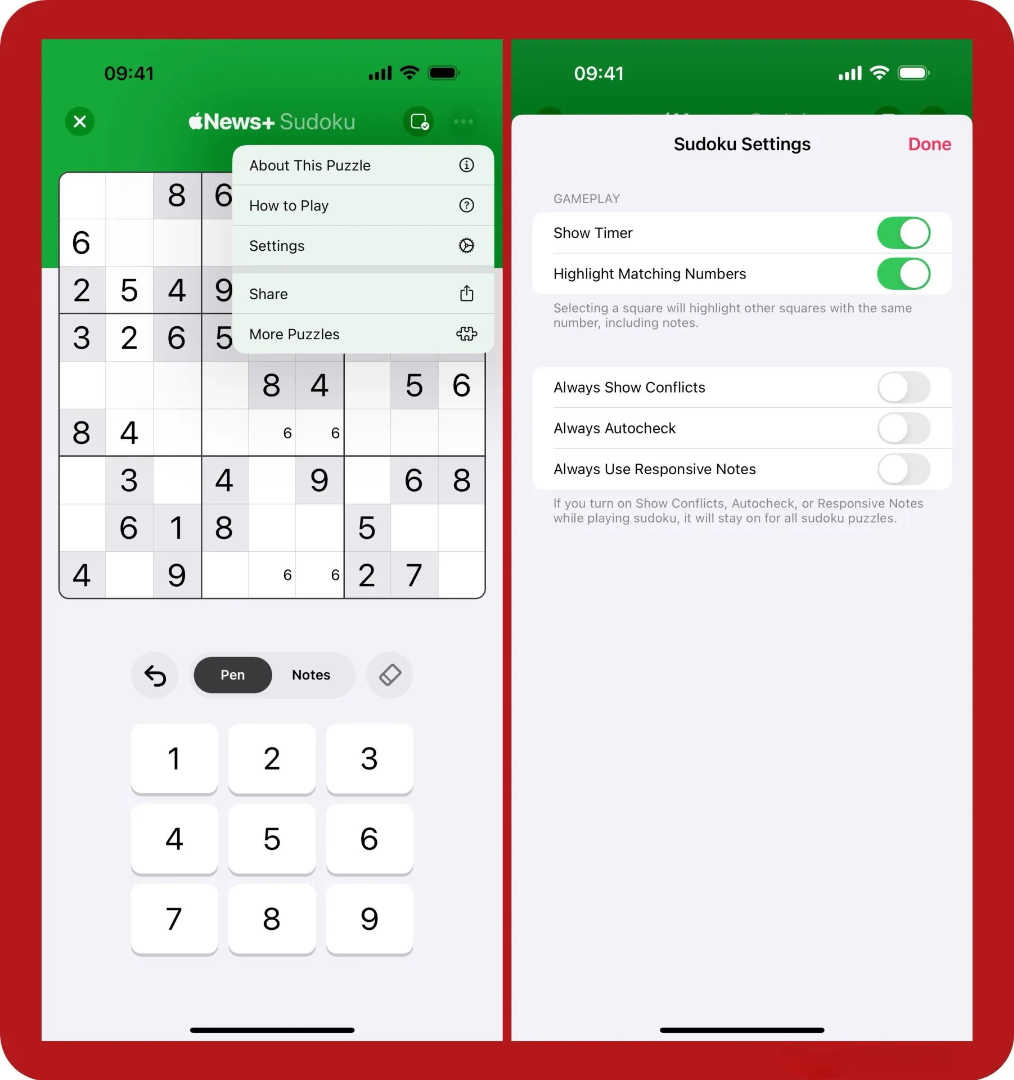
در هنگام اجرای یک پازل Sudoku، با ضربهزدن روی دکمه More (•••) میتوانید گزینههای بیشتری را مشاهده کنید. از این بخش میتوانید تاریخ پازل و سطح سختی آن را ببینید، آموزش اولیه را دوباره باز کنید، پازل را بهاشتراک بگذارید، پازلهای بیشتر را مشاهده کنید یا تنظیمات بازی را تغییر دهید. برای تغییر تنظیمات، روی Settings بزنید. در این بخش، گزینههای زیر در دسترس هستند:
گزینههای تنظیمات Sudoku:
-
Show Timer – نمایش تایمر
اگر نمیخواهید روی سرعت حل پازل یا رکورد زمانی تمرکز کنید، این گزینه را خاموش کنید تا تایمر از صفحه حذف شود. با روشنبودن آن، تایمر همیشه قابل مشاهده خواهد بود.
-
Highlight Matching Numbers – برجستهسازی اعداد مشابه
اگر نمیخواهید هنگام ضربهزدن روی یک عدد، تمام خانههایی که همان عدد را بهصورت پاسخ یا Notes دارند برجسته شوند، این گزینه را غیرفعال کنید. در حالت فعال، اعداد مشابه بهصورت خودکار هایلایت میشوند.
-
Always Show Conflicts – نمایش دائمی تضادها
این گزینه همان عملکرد Show Conflicts در منوی Gameplay را دارد، با این تفاوت که بهطور کلی برای تمام بازیهای آینده اعمال میشود.
-
Always Autocheck – بررسی خودکار دائمی
این گزینه نسخه جهانی تنظیم Autocheck است و باعث میشود بررسی خودکار پاسخها در تمام پازلهای آتی فعال باشد.
-
Always Use Responsive Notes – استفاده دائمی از Responsive Notes
این گزینه همان عملکرد Responsive Notes در منوی Gameplay را دارد، اما بهصورت دائمی برای همه بازیهای Sudoku فعال میشود.
مشاهده امتیازات و رکوردها در Sudoku
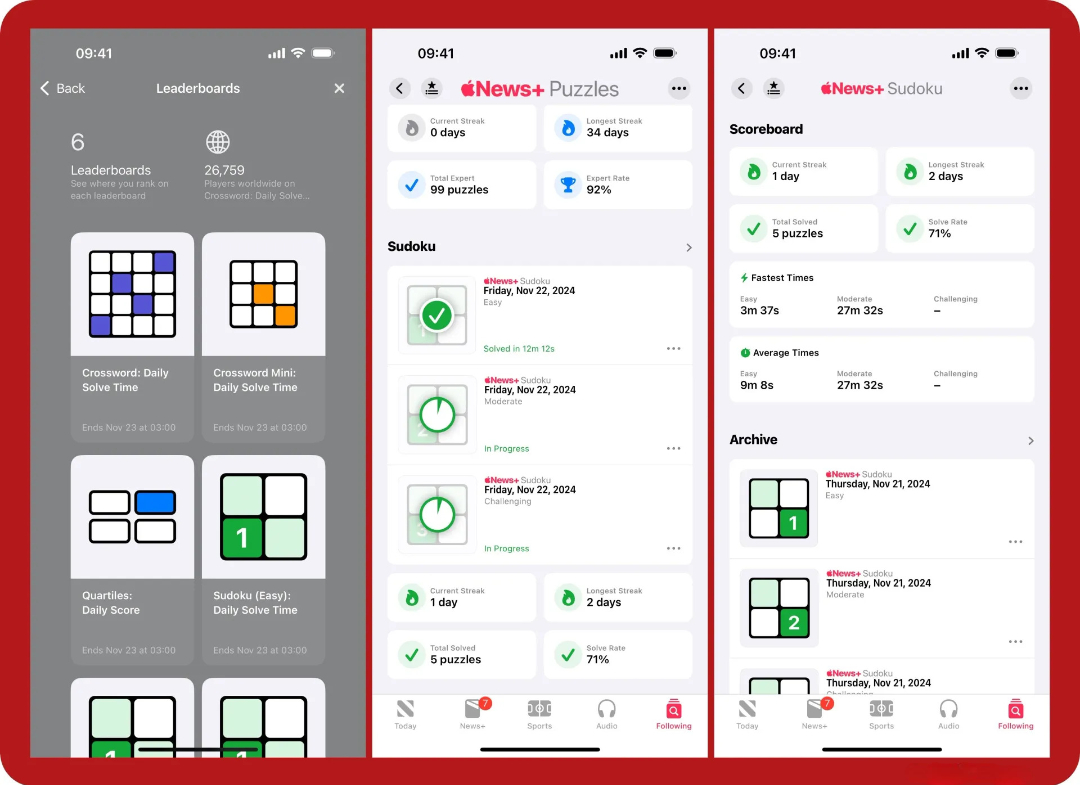
بعد از حل موفقیتآمیز یک پازل Sudoku، میتوانید لیدربورد (Leaderboards) همان بازی را برای دوستانتان در Game Center یا برای کاربران جهانی مشاهده کنید. همچنین از طریق دکمه Leaderboards در صفحات News+ Puzzles و News+ Sudoku نیز به جدول رتبهبندی دسترسی دارید.
در صفحه News+ Puzzles میتوانید موارد زیر را مشاهده کنید:
-
Streak فعلی (تعداد پازلهایی که پشتسرهم حل کردهاید)
-
طولانیترین Streak
-
تعداد کل پازلهای Sudoku که حل کردهاید
-
درصد موفقیت یا Solve Rate
در صفحه News+ Sudoku نیز میتوانید به Scorecard کامل خود دسترسی داشته باشید که علاوهبر موارد بالا، اطلاعات مهم دیگری مانند:
-
سریعترین زمان حل پازل
-
میانگین زمان حل
را هم نمایش میدهد.
این بخش به شما کمک میکند پیشرفت خود در Sudoku را بررسی کنید و رکوردهای جدید ثبت کنید.