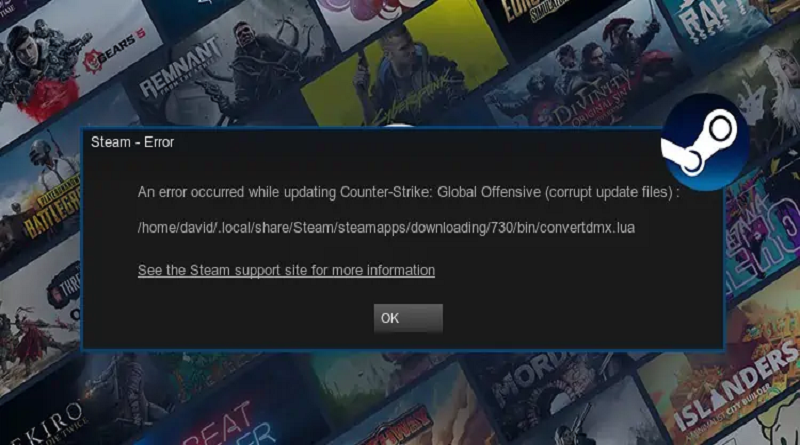
رفع خطای Steam Corrupt Update Files در ویندوز: دلایل و راهکارهای قطعی
آموزش کامل رفع خطای Steam Corrupt Update Files در ویندوز. دلایل ایجاد مشکل دانلود یا آپدیت بازیهای Steam و روشهای عملی شامل Verify Files، Repair Library، پاکسازی Cache و تغییر Download Region.
مقدمه
خطای Steam Corrupt Update Files یکی از مشکلات رایج هنگام دانلود یا بهروزرسانی بازیها در استیم است. این خطا عموماً زمانی رخ میدهد که یکی از فایلهای حیاتی بازی، پوشههای کش (Cache)، مسیر ذخیرهسازی، یا حتی سرور دانلود دچار مشکل شود. در این راهنمای جامع، دلایل اصلی این خطا و بهترین روشهای رفع آن را بهصورت مرحلهبهمرحله بررسی میکنیم.
بخش اصلی
۱. بررسی و تعمیر فایلهای بازی (Verify Game Integrity Files)
در صورتی که برخی از فایلهای بازی یا فایلهای آپدیت وجود نداشته باشند یا خراب شده باشند، استیم فرآیند بهروزرسانی را متوقف میکند. ابزار Verify Integrity of Game Files این مشکل را برطرف میکند.
مراحل انجام:
-
اجرای Steam و ورود به بخش Library
-
راستکلیک روی بازی موردنظر و انتخاب Properties
-
رفتن به بخش Installed Files
-
کلیک روی Verify integrity of game files
-
صبر تا پایان فرآیند اسکن و تعمیر فایلها
۲. تعمیر پوشه Library بازیها (Repair the Games Library Folder)
خرابی در ساختار پوشه Library میتواند فایلهای دانلود را دچار ناسازگاری کند. ابزار Repair Library در استیم فایلها و ساختار پوشه را بررسی و اصلاح میکند.
مراحل:
-
باز کردن Steam
-
انتخاب Steam > Settings
-
ورود به بخش Storage
-
کلیک روی آیکون سهنقطه کنار درایو اصلی و انتخاب Repair Library
-
تأیید عملیات با Yes
۳. پاکسازی فایلهای کش دانلود (Clear Download Cache Files)
با افزایش تعداد دانلودها، کش استیم ممکن است دچار خطا یا ناسازگاری شود و مانع دانلود صحیح آپدیتها گردد.
مراحل:
-
ورود به Steam > Settings
-
باز کردن تب Downloads
-
انتخاب Clear Cache
-
تأیید عملیات و ورود دوباره به حساب کاربری
۴. حذف یا تغییر نام پوشه downloading
پوشه steamapps/downloading محل ذخیره فایلهای موقت دانلود است. خرابی در این پوشه بهطور مستقیم خطای Corrupt Update Files را ایجاد میکند.
نحوه ریستکردن این پوشه:
-
باز کردن Settings در استیم
-
رفتن به Storage و انتخاب Browse Folder
-
یا رفتن مستقیم به مسیر:
C:\Program Files (x86)\Steam\steamapps
-
-
تغییر نام پوشه downloading به مثلا
downloading_old-
یا حذف کامل آن
-
-
برگشت به استیم و ادامه دانلود
-
استیم یک پوشه تازه میسازد
-
۵. تغییر منطقه دانلود (Download Region)
گاهی سرور دانلود استیم که به آن متصل هستید دچار مشکل موقت است. تغییر منطقه (Region) معمولاً مشکل را حل میکند.
مراحل:
-
ورود به Steam > Settings
-
انتخاب بخش Downloads
-
باز کردن لیست Download Region
-
انتخاب نزدیکترین سرور سالم به موقعیت جغرافیایی خود
-
دانلود دوباره بازی
بیشتر بخوانید:
- پرداخت در انتظار در Steam؟ ۷ روش تضمینی برای حل سریع مشکل
- بهترین جایگزینهای Steam برای خرید و اجرای بازیهای کامپیوتری
- چگونه حساب EA را به Steam متصل کنیم؟
- راهنمای ریست کردن دستاوردهای steam
- چگونه یک حساب کاربری Steam بسازیم؟
۶. نصب مجدد Steam Client
اگر مشکل از باگهای داخلی برنامه Steam باشد، نصب مجدد نرمافزار بهترین راه است.
مراحل:
-
فشردن کلیدهای Windows + R و وارد کردن
appwiz.cpl -
حذف Steam با Uninstall
-
دانلود نسخه جدید از سایت رسمی
-
اجرای فایل نصبی و نصب مجدد
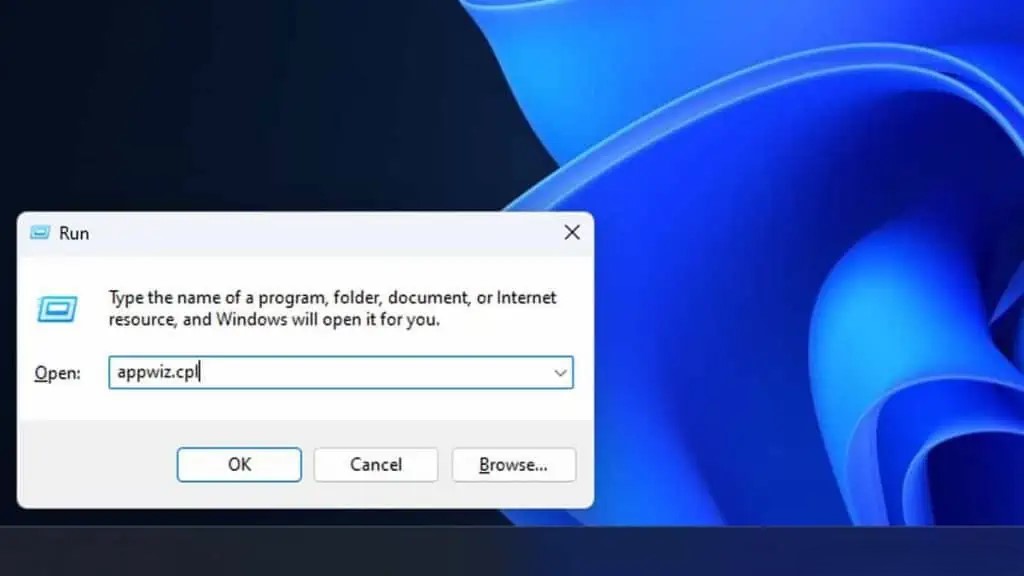
نصب مجدد Steam Client 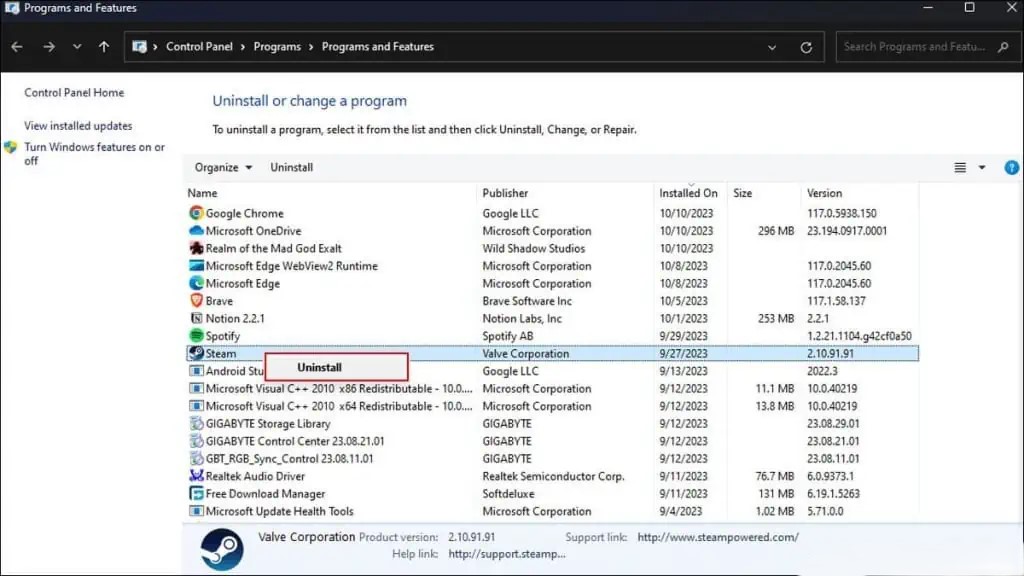
نصب مجدد Steam Client 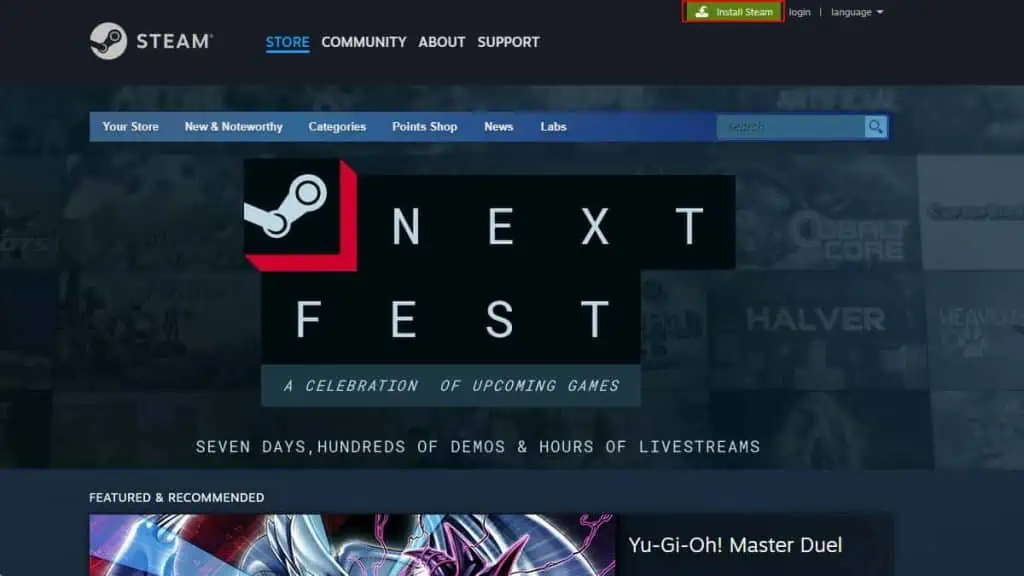
نصب مجدد Steam Client
۷. بررسی سلامت هارد دیسک (Check Your Hard Drive)
خرابی یا بدسکتورهای هارد دیسک میتواند فایلهای دانلودی را خراب کند. دستور chkdsk برای ارزیابی وضعیت درایو توصیه میشود.
اگر مشکل وجود داشته باشد:
-
تغییر مسیر نصب بازیها به یک درایو سالم
-
جایگزینی هارد معیوب
جمعبندی
خطای Steam Corrupt Update Files یکی از خطاهای رایج میان کاربران Steam است و میتواند به دلایلی مانند فایلهای خراب، پوشههای کش معیوب، مشکلات Library، سرور دانلود نامناسب و حتی هارد دیسک خراب رخ دهد. با اجرای راهکارهای ارائهشده—از Verify Integrity گرفته تا Repair Library، پاکسازی Cache، تغییر Region و نصب مجدد—میتوانید بهصورت قطعی این خطا را رفع کنید و فرآیند دانلود و آپدیت بازیها را بدون مشکل ادامه دهید.