آیفون شما یک دکمه مخفی دارد که میتواند صدها، حتی هزاران عمل را اجرا کند – اما ابتدا باید آن را باز کنید
یک دکمهی ارزشمند روی آیفون شما میتواند صدها، حتی هزاران کار شگفتانگیز انجام دهد، اما اکثر کاربران آیفون حتی از وجود آن خبر ندارند. نمیتوانید آن را فشار دهید. نمیتوانید روی آن کلیک کنید. نمیتوانید آن را فشار دهید. اما این بزرگترین دکمه روی آیفون شماست، قدرتمندتر از دکمهی جانبی همهکاره و در معرض دید پنهان است.
این دکمه مرموز که به شما کنترل کامل بر عملکردش را میدهد، همیشه در گوشیهای هوشمند اپل موجود نبوده است. این دکمه اولین بار در iOS 14 ظاهر شد و فقط روی مدلهای آیفون با تراشه A11 Bionic یا جدیدتر کار میکند. این بدان معناست که از سری آیفون ۸ به بعد روی هر آیفونی کار خواهد کرد. با این حال، هنوز برای بسیاری از کاربران یک راز است زیرا در منوی دسترسی پنهان شده است.
توضیح ضربه به پشت
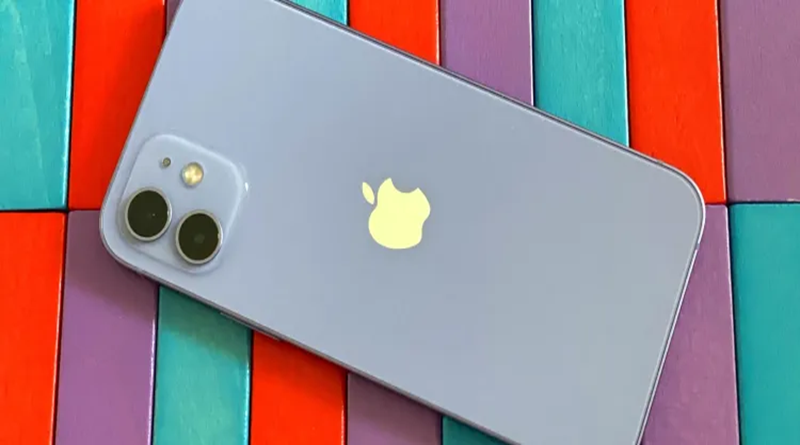
قابلیت دسترسی مورد بحث، یعنی Back Tap، اساساً پشت آیفون شما را به یک دکمه بزرگ تبدیل میکند که میتوانید برای انجام یک یا دو عملی که تعیین کردهاید، روی آن ضربه بزنید. دو یا سه بار ضربه زدن به پشت آیفون، تقریباً در هر جایی بین پایین لوگوی اپل و بالای دستگاه، عمل تعیین شده را فعال میکند. حتی اگر از قاب آیفون استفاده کنید، این قابلیت میتواند اعمال را فعال کند.
دکمه مخفی از شتابسنج و ژیروسکوپ داخلی آیفون شما برای تشخیص دو و سه ضربه استفاده میکند. شتابسنج سه محوره تغییرات سرعت را در امتداد هر محور اندازهگیری میکند و هر ضربه را تشخیص میدهد، در حالی که ژیروسکوپ سه محوره چرخشها را حول هر محور فضایی اندازهگیری میکند و تشخیص میدهد که آیا آیفون شما در دست، جیب یا جای دیگری است.
شما میتوانید اقدامات اساسی سیستم را به دو یا سه بار ضربه زدن اختصاص دهید، مانند گرفتن اسکرین شات، فعال کردن Reachability یا باز کردن Spotlight. اما چیزی که Back Tap را بسیار قدرتمند میکند این است که میتوانید ویژگیهای دسترسی، حرکات پیمایش و حتی میانبرهای سفارشی را نیز برای اجرا پس از دو یا سه بار ضربه زدن به صفحه تنظیم کنید.
اتهامات
برای بهترین نتیجه، مطمئن شوید که آخرین نسخه نرمافزار iOS را روی آیفون خود نصب کردهاید. قابلیت Back Tap از iOS 14 وجود داشته است، اما در نرمافزارهای بهروزرسانیشده iOS 17 یا iOS 18 بهترین عملکرد را خواهد داشت و میتوانید اقدامات بیشتری را انتخاب کنید. به عنوان مثال، iOS 17 به شما امکان میدهد تا چراغهای چشمکزن کمنور و گفتار زنده را فعال کنید که هر دو در iOS 16 وجود ندارند، در حالی که iOS 18 ویژگیهایی مانند تایپ شناور و لمس موسیقی را اضافه کرده است.
این آیفونها با قابلیت Back Tap سازگار هستند:
- آیفون ۸، ۸ پلاس
- آیفون ایکس
- آیفون XS، XS مکس، XR
- آیفون ۱۱، ۱۱ پرو، ۱۱ پرو مکس
- آیفون SE (نسل دوم)
- آیفون ۱۲، ۱۲ مینی، ۱۲ پرو، ۱۲ پرو مکس
- آیفون ۱۳، ۱۳ مینی، ۱۳ پرو، ۱۳ پرو مکس
- آیفون SE (نسل سوم)
- آیفون ۱۴، ۱۴ پلاس، ۱۴ پرو، ۱۴ پرو مکس
- آیفون ۱۵، ۱۵ پلاس، ۱۵ پرو، ۱۵ پرو مکس
- آیفون ۱۶، ۱۶ پلاس، ۱۶ پرو، ۱۶ پرو مکس
تنظیم مجدد ضربه بزنید.
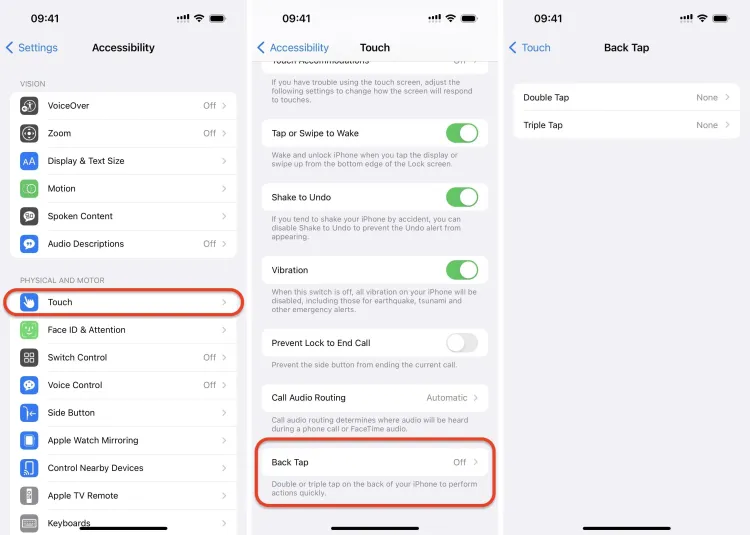
برای فعال کردن حرکات Back Tap، به تنظیمات » دسترسی » لمس بروید و روی «Back Tap» در پایین ضربه بزنید. سپس، برای مشاهده اقدامات موجود، «Double Tap» یا «Triple Tap» را انتخاب کنید.
این اقدامات به صورت میانبر دسترسی در بالا و پس از آن بخشهای سیستم، دسترسی، حرکات پیمایش و میانبرها تقسیم شدهاند. برای اختصاص یک اقدام، روی آن ضربه بزنید، سپس از منوی Back Tap خارج شوید.
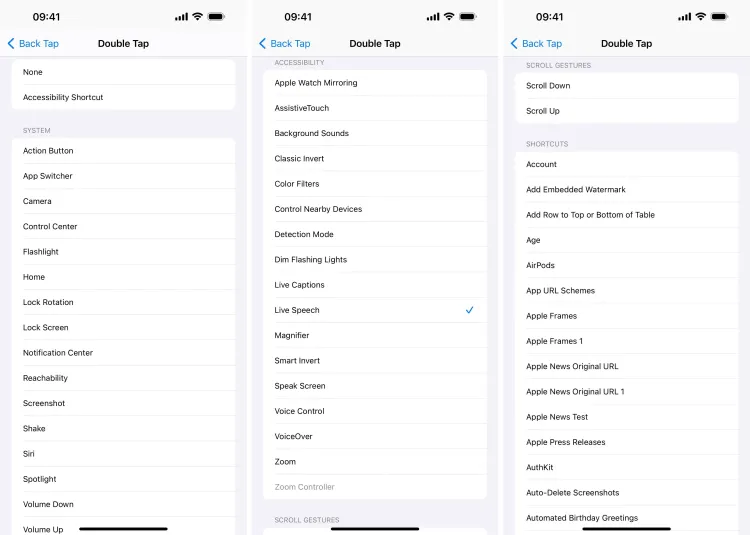
اقدامات ضربه به عقب که میتوانید استفاده کنید
لیستهای «دو بار ضربه زدن» و «سه بار ضربه زدن» یکسان هستند، بنابراین لازم نیست نگران این باشید که یکی از آنها قابلیتهای بیشتری داشته باشد. در اینجا لیستی از بخشها و اقدامات موجود که ممکن است در آیفون خود مشاهده کنید، آورده شده است. برخی از گزینهها بسته به مدل آیفون و نسخه iOS شما متفاوت خواهند بود.
پیشرو:
- هیچکدام: ضربه زدن هیچ عملی را فعال نمیکند.
- میانبر دسترسی: هر ویژگی دسترسی که برای میانبر دسترسی تنظیم کردهاید را فعال یا غیرفعال میکند. اگر چندین ویژگی را تنظیم کنید، منویی باز میشود که میتوانید از بین آنها انتخاب کنید. معمولاً با سه بار کلیک کردن روی دکمه کناری یا صفحه اصلی یا ضربه زدن روی کاشی آن در مرکز کنترل، میانبر دسترسی را فعال یا غیرفعال میکنید.
سیستم:
- دکمهی عمل: هر عملی که برای دکمهی عمل فیزیکی تنظیم شده باشد را فعال میکند. این اقدامات برای حالت بیصدا، فوکوس، دوربین، یادداشت صوتی، ترجمه، ذرهبین و دسترسیپذیری در دسترس هستند . (در iOS 17 و بالاتر برای مدلهای آیفون ۱۵ پرو و هر مدل سری آیفون ۱۶ موجود است.)
- تعویض برنامه: تعویض برنامه را باز یا بسته میکند، جایی که میتوانید به برنامه دیگری که اخیراً استفاده کردهاید بروید. معمولاً با کشیدن انگشت از پایین به بالا (Face ID) یا دوبار کلیک کردن روی دکمه Home (Touch ID) میتوانید تعویض برنامه را باز کنید.
- دوربین: برنامه دوربین را باز یا بسته میکند. این برنامه به راحتی میانبر دوربین در صفحه قفل است، اما میتوانید آن را از هر جایی در آیفون خود باز کنید. (در iOS 15 و بالاتر موجود است.)
- کنترل دوربین: هر برنامهای را که برای عملکرد کنترل دوربین تعیین کردهاید، باز میکند. (در iOS 18 و بالاتر برای مدلهای سری آیفون ۱۶ موجود است.)
- کنترل دوربین با فشردن دوبار دکمه Light-Press: وقتی دکمه Light-Press در بخش Accessibility فعال باشد، تنظیمات انتخاب کنترل دوربین برنامه را باز میکند. (در iOS 18 و بالاتر برای مدلهای سری آیفون ۱۶ موجود است.)
- کنترل دوربین با فشردن نور: وقتی دکمهی فشردن نور در بخش دسترسیها فعال باشد، منوی انتخاب کنترل دوربین برنامه را باز میکند. (در iOS 18 و بالاتر برای مدلهای سری آیفون ۱۶ موجود است.)
- مرکز کنترل: مرکز کنترل را به صورت کشویی باز یا بسته میکند. معمولاً با کشیدن انگشت از بالا سمت راست (Face ID) یا از پایین (Touch ID) به بالا، آن را باز میکنید و با کشیدن انگشت به بالا یا پایین، آن را میبندید.
- چراغ قوه: چراغ قوه را روشن یا خاموش میکند. این گزینه به راحتی میانبر چراغ قوه در صفحه قفل است، اما میتوانید آن را از هر جایی در آیفون خود باز کنید. (در iOS 15 و بالاتر موجود است.)
- دوربین جلو: حالت سلفی را در برنامه دوربین باز میکند که به شما امکان میدهد فوراً شروع به گرفتن سلفی کنید. (در iOS 18 و بالاتر موجود است.)
- خانه: به صفحه اصلی خارج میشود یا اگر از قبل در صفحه اصلی دیگری هستید، به صفحه اول صفحه اصلی برمیگردد.
- قفل چرخش: چرخش صفحه را قفل یا باز میکند که معمولاً فقط از مرکز کنترل انجام میدهید. (در iOS 15 و بالاتر موجود است.)
- قفل صفحه: به صفحه قفل میرود و آیفون شما را قفل میکند.
- بیصدا کردن: آیفون شما را به حالت زنگ (Ring Mode) میبرد، جایی که آهنگهای زنگ و هشدارها را میشنوید، یا حالت بیصدا (Silent Mode)، جایی که نمیشنوید. میتوانید همین کار را با کلید زنگ/بیصدا در کنار آیفون خود انجام دهید. اگر کلید فیزیکی روی حالت زنگ تنظیم شده باشد و برای روشن کردن حالت بیصدا، دوباره ضربه بزنید، باید دوباره به حالت زنگ برگردید یا کلید فیزیکی را به حالت بیصدا و سپس به حالت زنگ برگردانید. این قابلیت در مدلهای آیفون ۱۵ پرو، آیفون ۱۵ پرو مکس و سری آیفون ۱۶ در دسترس نیست، زیرا دکمه اکشن (به بالا مراجعه کنید) میتواند این کار را انجام دهد.
- مرکز اعلانها: مرکز اعلانها را به صورت کشویی باز یا بسته میکند. معمولاً با کشیدن انگشت از بالا و وسط صفحه به پایین، آن را باز و با کشیدن انگشت از پایین و وسط صفحه به بالا، آن را میبندید.
- قابلیت دسترسی: قابلیت دسترسی را فعال یا غیرفعال میکند که قسمت بالای صفحه را برای استفاده آسانتر با یک دست به پایین حرکت میدهد. معمولاً با کشیدن انگشت از پایین وسط صفحه (Face ID) یا دو بار ضربه زدن روی دکمه Home (Touch ID) میتوانید قابلیت دسترسی را فعال یا غیرفعال کنید.
- اسکرینشات : گرفتن اسکرینشات. معمولاً با فشردن همزمان دکمههای کناری و افزایش صدا (Face ID) یا فشردن همزمان دکمههای کناری و خانه (Touch ID) اسکرینشات میگیرید، اما روشهای بسیار دیگری نیز برای انجام این کار وجود دارد.
- لرزش: تکان دادن آیفون شما را شبیهسازی میکند که باعث میشود لرزش برای لغو تغییراتی که اخیراً ایجاد کردهاید، مانند حذف تصادفی یک ایمیل، تایپ اشتباه یا ترسیم با ابزارهای نشانهگذاری، به حالت اولیه برگردد. لرزش همچنین تغییرات را دوباره انجام میدهد. آن را مانند دکمههای لغو و انجام مجدد در ویرایشگر تصویر ویرایشگر عکس، تابلوهای Freeform و غیره در نظر بگیرید. فقط باید در اعلان تأیید روی «لغو» یا «انجام مجدد» ضربه بزنید.
- سیری: سیری را فعال میکند. این گزینه جایگزین خوبی برای استفاده از Hey Siri یا دوبار کلیک کردن روی دکمه کناری یا دکمه هوم است.
- Spotlight: ابزار جستجوی Spotlight را باز یا بسته میکند. معمولاً برای باز کردن آن، صفحه اصلی، نمای امروز، مرکز اعلانها یا صفحه قفل را به پایین بکشید و برای بستن آن به بالا بکشید (یا از دکمه جستجو در صفحه اصلی در iOS 16 و بالاتر استفاده کنید). استفاده از ضربه به عقب، آن را از هر برنامهای قابل دسترسی میکند.
- هوش بصری : رابط هوش بصری را باز میکند که در آن میتوانید از هر چیزی که جلوی دوربینتان است عکس بگیرید تا درباره آن بیشتر بدانید. (در مدلهای سری آیفون ۱۶ موجود است.)
- کاهش صدا: به جای استفاده از دکمه سختافزاری کاهش صدا یا نوار لغزنده در مرکز کنترل و برخی از نماهای پخشکننده رسانه، صدا را در آیفون شما کاهش میدهد.
- افزایش صدا: به جای استفاده از دکمه سختافزاری افزایش صدا یا نوار لغزنده در مرکز کنترل و برخی از نماهای پخشکننده رسانه، صدا را در آیفون شما افزایش میدهد.
دسترسیپذیری:
- قابلیت آینهسازی اپل واچ :نمایشگر اپل واچ شما را روی آیفونتان آینه میکند تا بتوانید آن را روی یک صفحه نمایش بزرگتر کنترل کنید. (در iOS 16 و بالاتر موجود است.)
- دسترسی کمکی: وارد دسترسی کمکی میشوید که سیستم عامل iOS را در سراسر سیستم تغییر میدهد تا استفاده از آیفونهایشان را برای کاربران دارای معلولیتهای شناختی آسانتر کند. موارد روی صفحه نمایش بزرگتر هستند، محتوا متمرکزتر است، پیمایش چیزها سادهتر است، استفاده از برنامهها آسانتر است، تصاویر میتوانند جایگزین متن شوند و غیره. (در iOS 18 و بالاتر موجود است.)
- AssistiveTouch: دکمهی رویی AssistiveTouch را روی صفحه نمایش فعال یا غیرفعال میکند که به شما امکان انجام کارهای زیادی مانند خاموش کردن آیفون، تکان دادن آن، انجام حرکات سفارشی و موارد دیگر را میدهد.
- صداهای پسزمینه : ویژگی صداهای پسزمینه را فعال میکند تا بتوانید در هر برنامهای که استفاده میکنید به امواج یا نویز سفید گوش دهید. (در iOS 15 و بالاتر موجود است.)
- Classic Invert: صفحه نمایش آیفون شما را معکوس میکند یا رنگها را به حالت عادی برمیگرداند.
- فیلترهای رنگی : هر فیلتر رنگی را که از منوی فیلترهای رنگی انتخاب میکنید، فعال یا غیرفعال میکند. (در iOS 15 و بالاتر موجود است.)
- کنترل دستگاههای نزدیک : آیفون شما را به یک کنترل از راه دور برای آیپد یا آیفون نزدیکتان تبدیل میکند. (در iOS 16 و بالاتر موجود است.)
- حالت تشخیص : ویژگی حالت تشخیص را در برنامه ذرهبین فعال میکند تا بتوانید سریعتر از تشخیص درب، تشخیص افراد یا توضیحات تصویر استفاده کنید. (در iOS 16 تا iOS 18 در مدلهای Pro با لیدار موجود است.)
- چراغهای چشمکزن کمنور: چراغهای چشمکزن کمنور را در تنظیمات حرکت فعال یا غیرفعال میکندوقتی روشن باشد، محتوای ویدیویی که چراغهای چشمکزن یا چشمکزن مکرر را نشان میدهد، بهطور خودکار کمنور میشود. علاوه بر این، جدول زمانی ویدیوی هر چیزی که پخش میکنید، هنگام وقوع چراغهای چشمکزن در محتوا نمایش داده میشود، اما فقط برای رسانههای پشتیبانیشده. (در iOS 17 و بالاتر موجود است.)
- تایپ شناور: تایپ شناور را فعال یا غیرفعال میکند که هنگام تایپ در فیلد متنی، متن بزرگتری را روی صفحه نمایش میدهد تا به کاربران کمبینا کمک کند بهتر ببینند. فونت و رنگ متن بزرگتر را میتوان سفارشی کرد. (در iOS 18 و بالاتر موجود است.)
- زیرنویسهای زنده : زیرنویسهای زنده را روشن یا خاموش میکندوقتی روشن است، از هوش داخلی دستگاه برای رونویسی دقیق آنچه در دستگاه یا اطراف آن گفته میشود استفاده میکند. (در iOS 16 و بالاتر برای آیفون ۱۱ و جدیدتر موجود است.)
- تشخیص زنده: حالت تشخیص را در برنامه ذرهبین فعال میکند که میتواند محیط اطراف شما را به صورت متن یا صدا تفسیر کند. این همان حالت تشخیص در iOS 16 و iOS 17 است، اما اپل نام آن را تغییر داده تا با ادغام جدید VoiceOver خود مطابقت داشته باشد. (در iOS 18 و مدلهای Pro با لیدار در دسترس است.)
- گفتار زنده : رابط گفتار زنده را باز یا بسته میکند که به شما امکان میدهد چیزهایی را که میخواهید آیفونتان در تماسهای تلفنی، تماسهای فیستایم و حتی حضوری از طریق بلندگوی آیفونتان بگوید، تایپ کنید. (در iOS 17 و بالاتر موجود است.)
- ذرهبین : برنامه ذرهبین را باز میکند. دسترسی به این برنامه قبلاً دشوارتر بود، اما در iOS 16، از آنجایی که یک آیکون برنامه برای آن وجود دارد که میتوانید به صفحه اصلی خود اضافه کنید یا از کتابخانه برنامهها، اسپاتلایت، سیری و غیره باز کنید، نسبتاً آسان است. ضربه به عقب فقط راه دیگری برای انجام این کار است.
- موسیقی لمسی : موسیقی لمسی را فعال یا غیرفعال میکند که بازخورد لمسی را به شکل ضربه، بافت و لرزشهای اصلاحشده برای آهنگهای پشتیبانیشده در Apple Music و برنامههای شخص ثالثی که از Music Haptics API استفاده میکنند، ارائه میدهد. آهنگهای لمسی همراه با آهنگهای موسیقی پخش میشوند تا کاربران ناشنوا یا کمشنوا بتوانند از موسیقی لذت ببرند. (در iOS 18 و بالاتر موجود است.)
- معکوس هوشمند: بخشهایی از صفحه نمایش آیفون شما را بدون خراب کردن فایلهای رسانهای مانند عکسها معکوس میکند یا رنگها را به حالت عادی برمیگرداند.
- Speak Screen: ابزار مخفی تبدیل متن به گفتار اپل را فعال یا غیرفعال میکند. با فعال بودن آن، آیفون شما میتواند مقالات خبری وبلاگها، کتابها و سایر متون را برای شما بخواند.
- نشانههای حرکت خودرو: نشانههای حرکت خودرو را فعال یا غیرفعال میکند که باعث کاهش حالت تهوع ناشی از حرکت هنگام استفاده از آیفون در خودرو میشودوقتی این ویژگی فعال باشد، نقاط متحرک نزدیک لبههای صفحه نمایش، تغییرات در حرکت خودرو را نشان میدهند. اپل میگوید این ویژگی به کاهش تداخل حسی بدون تداخل با محتوای اصلی کمک میکند. (در iOS 18 و بالاتر موجود است.)
- کنترل صوتی : کنترل صوتی را شروع یا متوقف میکند که به شما انبوهی از دستورات صوتی برای کنترل آیفونتان میدهد. میتوانید در منوها اسکرول کنید، حرکت دهید، حرکات دست انجام دهید و موارد دیگر.
- VoiceOver: ویژگی VoiceOver را فعال یا غیرفعال میکند که چیزهایی را که روی صفحه نمایش داده میشوند با صدای بلند میخواند.
- بزرگنمایی: بزرگنمایی را روشن یا خاموش میکند. بزرگنمایی به شما امکان میدهد تا قسمتهای خاصی از صفحه نمایش آیفون خود را بزرگنمایی کنید تا چیزها را بهتر ببینید یا نوشتههای ریز را بخوانید. با این حال، میتوانید از آن برای معکوس کردن روی صفحه و فیلترهای خاکستری نیز استفاده کنید.
- کنترلکنندهی زوم: وقتی زوم فعال است، کنترلکنندهی زوم را روشن میکند که به شما امکان دسترسی سریع به گزینههای زوم را میدهد. (در iOS 15 و بالاتر موجود است.)
حرکات اسکرول:
- پیمایش به پایین: صفحه فعلی را به پایین پیمایش میکند، بنابراین نیازی به کشیدن انگشت روی صفحه نیست.
- پیمایش به بالا: صفحه فعلی را به سمت بالا پیمایش میکند، بنابراین نیازی به کشیدن انگشت روی صفحه نیست.
بیشتر بدانید:
چرا آیفون و اندروید من سبز میشود و چگونه آن را تعمیر کنیم؟
ویژگی قدرتمند آیفون(iphone) برای پنهان کردن تصاویر و ویدیوهای شخصی
چگونه به سرعت چهرهها را در عکسهای آیفون، آیپد یا مک خود پیکسلی کنیم تا هویت افراد محو شود؟
چرا عکسهای من به کامپیوتر منتقل نمیشوند – اندروید و آیفون
گوشی آیفون شما زود باتری خالی میکند؟ این 3 تنظیم را امتحان کنید
میانبرها:
اینجاست که اوضاع واقعاً جالب میشود، زیرا امکانات تقریباً بیپایان هستند. هر میانبری که در برنامه میانبرها ایجاد یا نصب میکنید ، میتواند به Back Tap اختصاص داده شود. میتوانید کارهای اساسی مانند باز کردن یک برنامه یا انجام برخی از جادوهای واقعی را انجام دهید که حتی نمیدانستید آیفون شما میتواند انجام دهد. در اینجا فقط چندایده از آنچه ممکن است، آورده شده است:
- هر برنامهای را که میخواهید سریعتر باز کنید : برای مثال، میتوانید ماشین حساب، برنامه شبکه اجتماعی مورد علاقهتان و موارد دیگر را باز کنید.
- برنامه Apple TV Remote را باز کنید : میتوانید از مرکز کنترل به Apple TV Remote دسترسی پیدا کنید، اما این کار برنامه مخفی آن را باز میکند که در صفحه اصلی یا در کتابخانه برنامهها پیدا نخواهید کرد.
- فیلتر قرمز صفحه نمایش را فعال یا غیرفعال کنید: این قابلیت زمانی مفید است که در تاریکی نیاز دارید از صفحه نمایش خود نگاه کنید، مانند زمانی که به نقشهها نگاه میکنید یا به نمودارهای ستارهشناسی نگاه میکنید.
- ضبط سریع یادداشت صوتی یا فایل صوتی : این قابلیت زمانی مفید است که نیاز دارید قبل از اینکه چیزی را فراموش کنید، یادداشتهای صوتی تهیه کنید و حتی میتوانید از آن برای ضبط مخفیانه صدای افراد دیگر در طول مکالمات استفاده کنید.
- دسترسی به تنظیمات اپل برای رسانهها و خریدها: اگر مرتباً تنظیمات رسانهها و خریدهای اپل آیدی خود را برای مشاهده مواردی مانند تنظیمات اشتراکگذاری خانوادگی، روشهای پرداخت، رتبهبندیها و نظرات، اشتراکها، خبرنامهها و موارد دیگر مشاهده میکنید، این به شما دسترسی فوری میدهد. در غیر این صورت، باید از طریق اپل آیدی، اپ استور، کتابها، فروشگاه آیتونز، موسیقی، پادکستها یا تلویزیون به آن دسترسی داشته باشید.
- ایجاد سریع ایمیلهای یکبار مصرف: این سرویس از سرویس Temp-Mail برای ارائه یک آدرس ایمیل ناشناس در هر زمان که به آن نیاز داشته باشید، استفاده میکند. ایمیلهای دریافتی فقط چند ساعت دوام میآورند، بنابراین بیشتر برای دریافت پاسخهای یکبار مصرف بدون ارائه آدرس ایمیل واقعی شما در نظر گرفته شده است.
- اجرای طلسمهای هری پاتر : میتوانید طلسمهایی مانند Lumos (چراغ قوه را روشن میکند)، Nox (چراغ قوه را خاموش میکند) و Accio (یک برنامه مشخص را باز میکند) را با سیری اجرا کنید. با این حال، میتوانید برای طلسمهای دیگری مانند Silencio، Quietus، Reducio یا Vermillios میانبر بسازید. اگر نمیخواهید طلسمها را با صدای بلند بگویید، Back Tap به شما امکان میدهد آنها را در ذهن خود بگویید.
- خارج کردن آب از بلندگوها : اگر آب وارد بلندگوهایتان شد و صدای عجیبی ایجاد کرد، این کار میتواند به خارج کردن مقداری از مایع اضافی کمک کند.
- روشنایی صفحه نمایش را به کمتر از میزان پیشفرض کاهش دهید: اگر کمترین میزان روشنایی هنوز برای استفاده در شب بیش از حد روشن است، میتوانید از یک میانبر برای فعال کردن همزمان چندین تنظیمات استفاده کنید که روشنایی صفحه نمایش را حتی کمتر هم میکند.
- تاریخچه کلیپبورد خود را پیگیری کنید: آیفون شما فقط یک چیز را در کلیپبورد خود در یک زمان نگه میدارد. این میانبر به شما امکان میدهد در صورت نیاز به مراجعه به موارد کپی شده قدیمیتر، موارد بیشتری را ذخیره کنید.
- با احتیاط از جلسات و قرارهای بد فرار کنید: اگر میخواهید از یک موقعیت اجتماعی ناخوشایند با عجله آنجا را ترک کنید، این میانبر هنگام لمس مجدد صفحه، پیامکهای اضطراری برای شما ارسال میکند تا دلیلی برای جدایی داشته باشید.
- کارت واکسیناسیون کووید خود را نشان دهید: این موضوع دیگر به اندازه گذشته مهم نیست، اما هنوز هم ممکن است برای برخی مفید باشد.
- نام هر ایموجی را پیدا کنید: اگر میخواهید بدانید که نام واقعی یک ایموجی در آیفون شما چیست، این یکی از راههای انجام این کار است.
- نمایش مختصر درصد باتری: تنظیماتی وجود دارد که میتوانید درصد باتری را همیشه فعال کنید، اما اگر میخواهید فقط زمانی که خودتان میخواهید آن را ببینید، این یک راه سریع برای دریافت بهروزرسانی وضعیت باتری است.
- تبدیل آنچه میگویید به زبان دیگر : اگر با کسی که از زبان دیگری استفاده میکند چت میکنید، میتوانید از این ابزار برای بیان آنچه میخواهید بنویسید و ترجمه آن به متن مناسب استفاده کنید.
- فعال/غیرفعال کردن هشدارهای فلش LED: اگر همیشه آیفون خود را در حالت بیصدا قرار دهید، هشدارهای فلش عالی هستند، زیرا از دست دادن یک نور شدید دشوار است. اما ممکن است همیشه نخواهید از آن استفاده کنید و این کار باعث میشود سریع فعال شود.
- افزودن تمهای رنگی به برنامهها : اگر میخواهید سفارشیسازی بیشتری داشته باشید، میتوانید ظاهر برخی از برنامهها را در آیفون خود تغییر دهید. به عنوان مثال، میتوانید رنگهای آب و هوا، ماشین حساب و موارد دیگر را تغییر دهید.
- اجرای میانبرها از صفحه قفل : میانبرها را میتوان از صفحه قفل اجرا کرد و این کار را حتی سادهتر میکند.
- رمزگذاری URL پیامهای شما : اگر میخواهید به یک دوست یا عضو خانواده کمک کنید تا iMessage، پیامک یا ایمیل ارسال کند، میتوانید از طرحهای URL با پیامهای رمزگذاری شده URL استفاده کنید که با ضربه زدن یا کلیک کردن، یک پیشنویس جدید با هر آنچه میخواهید، چه چندین گیرنده یا متن اصلی پیام، باز میشود.