چرا کنترلر Xbox چشمک میزند و وصل نمیشود؟ بهترین دلایل و سریعترین راهحلها
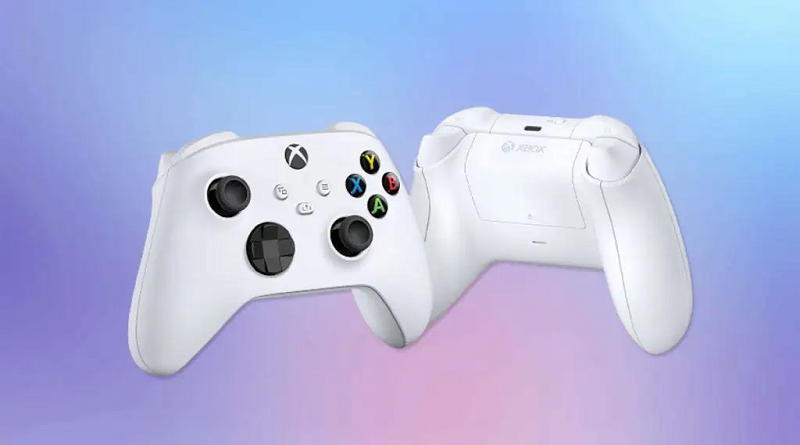
کنسول جدید Xbox Series X از قابلیت پشتیبانی از نسل قبل برخوردار است. یعنی لوازم جانبی و بازیهای نسل فعلی نیز روی کنسول نسل جدید مایکروسافت قابل استفاده هستند. به همین دلیل، بیایید مشکل چشمکزدن کنترلر Xbox را با هم برطرف کنیم لازم نیست کنترلرتان را دور بیندازید!
بخش بزرگی از این مشکل به سیستم بیسیم Xbox مربوط میشود. کاربران Xbox One معمولاً هنگام اتصال کنترلر به کنسول با مشکل همگامسازی مواجه میشوند.
این ایراد زمانی رخ میدهد که کنترلر نتواند با کنسول جفت و همگام شود. وقتی اتصال برقرار نشود، عملاً نمیتوانید بازیهای مورد علاقهتان را اجرا کنید.
کاملاً قابل فهم است که این مشکل آزاردهنده باشد و عملاً سیستم Xbox شما را بلااستفاده کند. اما جای نگرانی نیست ما اینجاییم تا این مشکل را برای همیشه رفع کنیم. بیایید کنترلر بیسیم Xbox One شما را بهسادگی تعمیر و راهاندازی کنیم.
بیشتر بخوانید
۱۶ روش آسان برای حل مشکل کار نکردن دسته Xbox روی کامپیوتر
بهترین جایگزینهای Steam برای خرید و اجرای بازیهای کامپیوتری
۱۵ بازی Co-Op برتر شبیه A Way Out که باید تجربه کنید
مروری بر مشکل چشمکزدن کنترلر Xbox
-
اگر کنترلر Xbox One شما چشمک میزند یا به کنسول وصل نمیشود، معمولاً به این معناست که کنترلر با کنسول جفت (Pair) نشده است. خوشبختانه این مشکل در بیشتر مواقع با چند روش ساده و سریع قابل رفع است. بهعنوان مثال، میتوانید موقتاً از یک کابل micro USB برای اتصال استفاده کنید. همچنین نگهداشتن دکمه Pair روی کنترلر و کنسول بهمدت ۵ ثانیه نیز معمولاً مشکل را برطرف میکند.
-
اگر کنترلر شما مدام از کنسول Xbox جدا میشود یا ارتباطش قطع میشود، ابتدا وضعیت باتری را بررسی کنید. در بسیاری از موارد باید باتری را شارژ کنید یا اگر قدیمی است، آن را تعویض کنید. پیشنهاد ما استفاده از باتریهای AA قابل شارژ است. علاوه بر این، مطمئن شوید که در محدوده برد بیسیم کنسول Xbox هستید تا اختلالی در اتصال ایجاد نشود.
چطور کنترلر Xbox را با کنسول جفت (Pair) کنیم؟
بهصورت طبیعی، اولین قدم برای رفع مشکل، بررسی نحوهی همگامسازی کنترلر Xbox با کنسول است.
برای جفتسازی کنترلر و کنسول، ابتدا دکمهی PAIR روی کنسول Xbox One را فشار دهید. سپس بلافاصله دکمهی PAIR روی کنترلر را نگه دارید. این دکمه را حدود ۲۰ ثانیه نگه دارید و سپس رها کنید.
اگر عملیات موفقیتآمیز باشد، کنترلر برای لحظهای سریع چشمک میزند و بعد چراغ آن به حالت ثابت درمیآید. این یعنی کنترلر با کنسول Xbox شما جفت شده است.
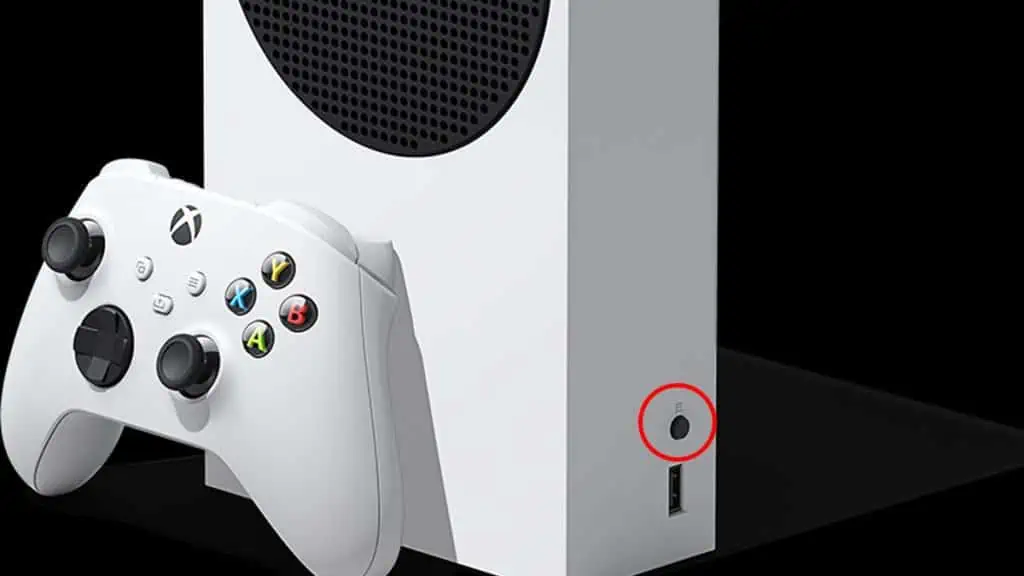
1.چشمکزدن یا وصل نشدن کنترلر Xbox
راهحل 1: بررسی باتریها
سریعترین روش برای رفع مشکل چشمکزدن کنترلر Xbox، بررسی وضعیت باتریهاست.
وقتی شارژ باتری کم باشد، سیگنال بیسیم کنترلر ضعیف میشود و نمیتواند با کنسول Xbox همگامسازی شود. بنابراین باید باتریها را تعویض یا کنترلر را شارژ کنید.
برای مشاهده وضعیت باتریها، کافی است دکمه Xbox را فشار دهید. در منوی Home، آیکون باتری را در گوشه بالا-راست مشاهده خواهید کرد.
اگر نشانگر در حالت قرمز باشد، زمان تعویض یا شارژ باتری فرا رسیده است.
راهحل 2: بررسی فاصله از کنسول
راهحل بعدی نزدیکتر شدن به کنسول Xbox است. اگر همیشه در همین فاصله بازی میکردید اما ناگهان کنترلر وصل نمیشود، ابتدا راهحل ۱ (بررسی باتری) را چک کنید.
راهحل 3: حذف تداخل سیگنال
مطمئن شوید وسیلهای موجب تداخل سیگنال بیسیم نشده باشد. موارد زیر میتوانند مانع اتصال کنترلر Xbox شوند:
-
مودم یا روترهای نزدیک
-
مایکروویو
-
دستگاههای بیسیم
-
هدستهای USB
-
فلش یا هارد USB داخل پورت
پیشنهاد میشود دستگاههای بیسیم نزدیک را خاموش کنید و لوازم USB اضافی را قبل از اتصال مجدد از کنسول جدا نمایید.
راهحل 4: تعداد زیاد کنترلرهای متصل
کنسول Xbox One حداکثر میتواند ۸ کنترلر را همزمان جفت کند. اگر این ظرفیت پر شود، نمیتوانید کنترلر جدیدی متصل کنید.
برای آزاد کردن فضا، کافی است یکی از کنترلرهای قبلی را غیرفعال (Desync) کنید:
-
کنترلر موردنظر را روشن کنید.
-
دکمه Xbox را نگه دارید.
-
در منو گزینه خاموش کردن کنترلر را انتخاب کنید.
-
حالا میتوانید کنترلر مشکلدار را دوباره متصل کنید.
راهحل 5: دوباره جفتسازی کنترلر Xbox
بهخاطر داشته باشید که هر کنترلر فقط میتواند در یک کنسول Xbox جفت باشد.
اگر کنترلر را به خانه دوستتان برده و آن را با Xbox او جفت کردهاید یا اگر آن را به PC وصل کردهاید، پس از بازگشت باید دوباره آن را با کنسول خود Re-sync کنید.
راهحل 6: استفاده از کابل Micro-USB
یکی از سادهترین و مؤثرترین روشها این است که کنترلر را با یک کابل micro USB مناسب مستقیماً به کنسول وصل کنید.
اتصال بهصورت خودکار انجام میشود و در همان زمان کنترلر نیز شارژ خواهد شد.
راهحل 7: تکرار فرآیند Pairing
اگر روشهای قبلی جواب ندادند، یک بار دیگر مراحل Pair را با روش جایگزین انجام دهید:
-
کنسول Xbox One را روشن کنید.
-
دکمه PAIR روی کنترلر را حدود ۲۰ ثانیه نگه دارید.
-
همزمان دکمه Sync روی کنسول را نگه دارید تا چراغ کنترلر سریع چشمک بزند.
-
پس از مشاهده چشمکزدن سریع، هر دو دکمه را رها کنید.
معمولاً بعد از حدود ۱۰ ثانیه، کنترلر یک چراغ ثابت نشان میدهد که یعنی اتصال موفق بوده است.
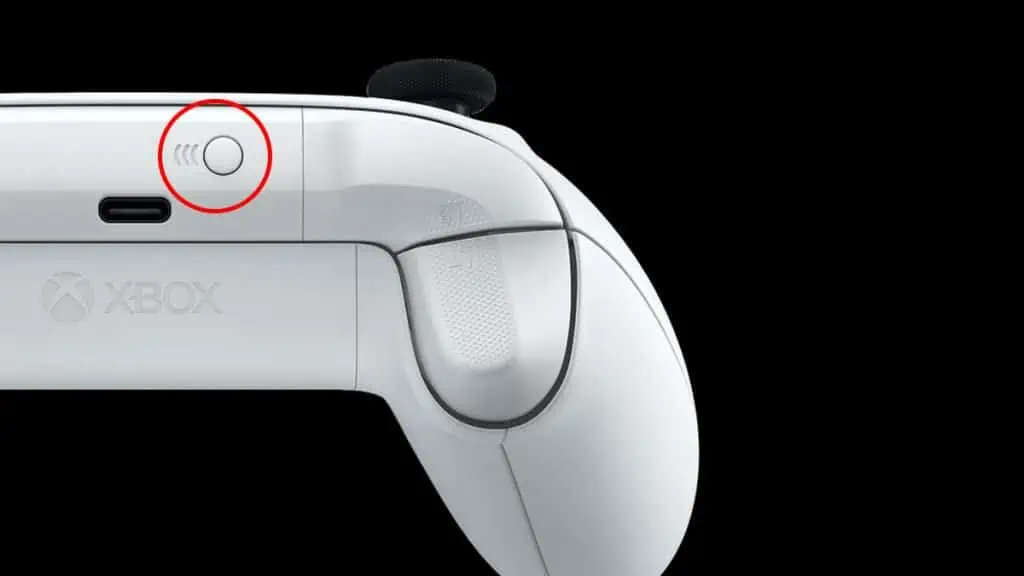
2. قطع شدن کنترلر Xbox
راهحل 1: وصل کردن دوباره کنترلر
اگر کنترلر Xbox را بیش از ۱۵ دقیقه بدون استفاده رها کنید، بهصورت خودکار وارد حالت Sleep میشود. در این حالت کنترلر هیچ واکنشی نشان نمیدهد و برای استفاده دوباره باید آن را روشن کنید.
این یک قابلیت استاندارد برای صرفهجویی در مصرف باتری است و هنگام بازی مشکلی ایجاد نمیکند، اما اگر از Xbox بهعنوان مرکز پخش رسانه استفاده میکنید، ممکن است کمی آزاردهنده باشد.
برای جلوگیری از این وضعیت:
-
هر چند وقت یکبار یک دکمه فشار دهید یا یکی از استیکها را حرکت دهید، یا
-
کنترلر را با کابل micro USB به Xbox وصل نگه دارید.
راهحل 2: بررسی فاصله و موانع
همانطور که در بخشهای قبلی گفتیم، فاصله بیش از حد معمولاً یکی از دلایل اصلی قطع شدن کنترلر Xbox است. طبق اعلام مایکروسافت، برد کنترلر Xbox One حدود ۶ تا ۸.۵ متر است. بنابراین کمی به کنسول نزدیکتر شوید.
همچنین موانع فیزیکی میتوانند روی اتصال کنترلر تأثیر بگذارند. بهتر است موارد زیر در مسیر نباشند:
-
لپتاپ
-
مودم یا روتر
-
وسایل فلزی
-
فلش USB و سایر دستگاههای USB
-
وسایل بیسیم
اگر کنسول Xbox درون کابینت میز TV قرار دارد، آن را بیرون بگذارید تا ارتباط بیسیم قویتری برقرار شود.
3. روشهای پیشرفته برای رفع مشکل چشمکزدن یا قطع شدن کنترلر Xbox
امتحان کردن یک کنترلر دیگر یا یک کنسول Xbox دیگر
در هر راهنمای عیبیابی، یکی از مهمترین مراحل این است که مشخص کنیم مشکل از کنترلر است یا از کنسول Xbox.
بنابراین ابتدا یک کنترلر دیگر را به کنسول Xbox خود وصل کنید. (فراموش نکنید باتریهای آن را نیز بررسی کنید!)
-
اگر کنترلر دیگر بدون مشکل وصل شد، احتمالاً کنترلر اصلی شما مشکل دارد.
-
در این صورت کنترلر خودتان را با یک کنسول Xbox دیگر تست کنید. فقط باید دوباره مراحل Pair کردن را انجام دهید.
اما اگر هیچ کنترلری نتوانست به کنسول شما وصل شود، مشکل از کنسول Xbox است. در این حالت روشهای زیر را اجرا کنید.
Power Cycle کردن کنسول Xbox
اگر همچنان با مشکل چشمکزدن کنترلر Xbox مواجه هستید، وقت آن است که از اولین روش پیشرفته استفاده کنیم.
Power Cycle یعنی راهاندازی کامل و عمیق کنسول که میتواند فایلهای موقت خراب را حذف کند و سیستم را در حالت پایدار قرار دهد.
اطلاعات شما حذف نخواهد شد، نگران نباشید.
نحوه Power Cycle کردن Xbox One:
-
دکمه پاور جلوی کنسول را ۱۰ ثانیه نگه دارید تا Xbox خاموش شود.
-
دوباره دکمه Xbox را بزنید تا کنسول روشن شود.
-
کنترلر را روشن کنید.
-
کنترلر را دوباره طبق مراحل Pair بالا همگامسازی کنید.
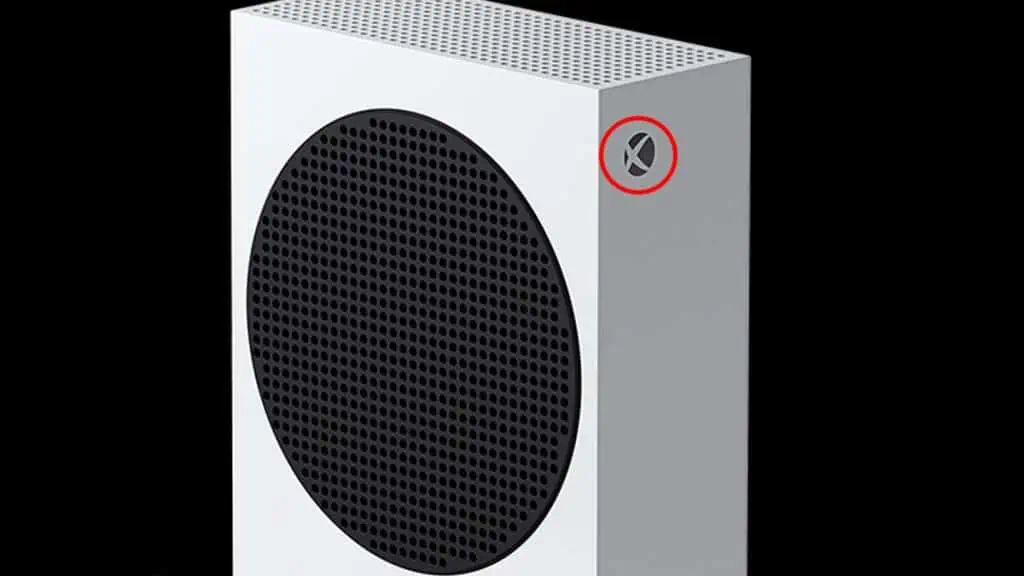
حذف لوازم جانبی اضافی
برخی لوازم جانبی متصل به کنسول یا کنترلر میتوانند باعث تداخل در اتصال بیسیم Xbox شوند.
موارد مشکلساز شامل:
-
کیبوردهای خارجی
-
میکروفونها
-
هاردهای اکسترنال
-
دانگلها و لوازم USB
-
آداپتورهای هدست استریو (این مورد بسیار رایج است)
ابتدا این لوازم را جدا کنید، سپس کنترلر را دوباره وصل کنید. بعد از Pair شدن، میتوانید آنها را دوباره متصل کنید.
بهروزرسانی Firmware کنترلر Xbox
-
گاهی اوقات چشمکزدن کنترلر Xbox نشانه وجود مشکل در Firmware است. کنترلرهای Xbox معمولاً هر چند ماه یک بهروزرسانی دریافت میکنند و اگر Firmware قدیمی باشد، اتصال مختل میشود.
نحوه آپدیت Firmware کنترلر Xbox:
-
به تنظیمات Xbox بروید
-
وارد بخش Devices & streaming شوید
-
Accessories را انتخاب کنید
-
کنترلر خود را انتخاب کنید
-
وارد Device info شوید
-
گزینه Firmware version را بزنید و اگر آپدیتی موجود بود، نصب کنید
-
بهروزرسانی نرمافزار سیستم Xbox
در نهایت ممکن است مشکل بهخاطر سیستمعامل Xbox باشد. برای بررسی آپدیت:
-
دکمه Xbox را بزنید
-
سه بار دکمه RB (یا RG) را بزنید
-
وارد Settings شوید
-
تب System را انتخاب کنید
-
وارد Updates & downloads شوید
اگر آپدیت موجود باشد، کنسول به شما اطلاع میدهد. اگر اینترنت ندارید، میتوانید:
-
به خانه دوستتان برای آپدیت کردن کنسول بروید، یا
-
از گوشی موبایل بهعنوان هاتاسپات برای اتصال کنسول Xbox استفاده کنید.
جمعبندی
همانطور که دیدید، کمبود شارژ باتری مهمترین دلیل چشمکزدن کنترلر Xbox یا حتی روشن نشدن کامل آن است. به یاد داشته باشید که کنترلر Xbox ممکن است از باتریهای AA یا یک باتری قابل شارژ ۱۲۲ mAH استفاده کند. اگر باتری را تعویض کردهاید اما همچنان خیلی سریع خالی میشود، وقت آن است که آن را جایگزین کنید.
نکته مهم دیگر این است که کنسول Xbox Series X (XSX) با کنترلرهای فعلی شما کاملاً سازگار است. به نظر نمیرسد کنترلر نسل جدید تغییر زیادی نسبت به مدل فعلی داشته باشد، بنابراین فعلاً نیازی به تعویض کنترلر نیست.
البته چیزی که مشخص شده این است که قیمت Xbox Series X احتمالاً بیشتر از انتظارمان خواهد بود!