Steam Overlay باز نمیشود؟ همین حالا با این ترفندهای قطعی درستش کنید!
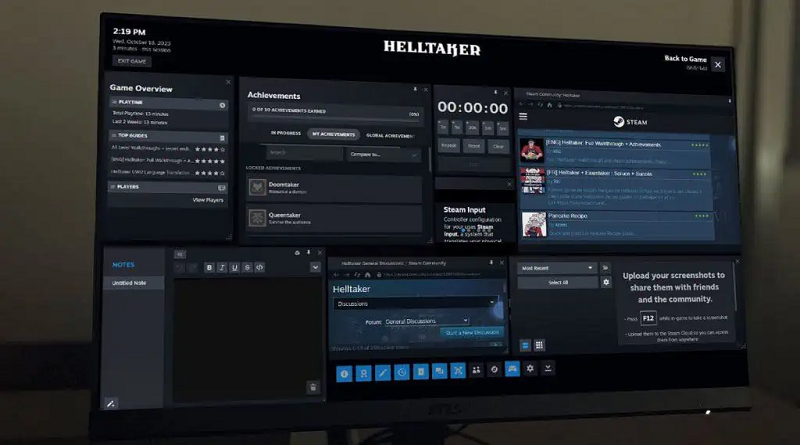
Steam Overlay یکی از مهمترین و کاربردیترین قابلیتهای پلتفرم Steam است که تجربه کاربری شما را هنگام بازیکردن ارتقا میدهد. با استفاده از این ابزار یکپارچه، میتوانید بدون کوچکترین نیاز به خروج از بازی یا Alt+Tab کردن، به قابلیتهایی مانند چت دوستان، مشاهده دستاوردها، مرور فروشگاه Steam، بررسی پروفایلها، فعالسازی راهنماها، و حتی مدیریت اسکرینشاتها دسترسی داشته باشید. این ویژگی برای گیمرهای حرفهای و کاربرانی که به دنبال تجربهای سریع، روان و بدون توقف هستند، یک ابزار ضروری محسوب میشود.
با این حال، بسیاری از کاربران گزارش میدهند که Steam Overlay کار نمیکند؛ گاهی هنگام اجرای بازی اصلاً باز نمیشود و گاهی پس از نمایش اولیه کاملاً فریز شده و به هیچ دستوری پاسخ نمیدهد. این مشکل معمولاً ناشی از اختلال در فرآیند Overlay، باگهای نرمافزاری، فایلهای معیوب یا تداخل با برنامههای جانبی مثل Discord Overlay، NVIDIA GeForce Experience Overlay یا حتی ابزارهای ضبط تصویر و مانیتورینگ سیستم است.
برای رفع مشکل Steam Overlay، لازم است چند مرحله مهم را بررسی کنید:
ابتدا باید مطمئن شوید که Overlay بهدرستی فعال است و کلیدهای میانبر (Keybinds) درست تنظیم شدهاند. سپس با ریستکردن فرآیندهای مختلشده Steam و پاکسازی دادههای Overlay درون بازی، اغلب ایرادها بهطور کامل رفع میشوند و میتوانید دوباره از این قابلیت مهم استفاده کنید.
بشتر بخوانید
چگونه بازیها را در استیم (steam) بهروزرسانی کنیم؟
چگونه یک حساب کاربری Steam بسازیم؟
فعالسازی Steam Overlay
پیش از شروع مراحل رفع مشکل، ابتدا باید مطمئن شوید که قابلیت Steam Overlay در تنظیمات استیم فعال است. این قابلیت دو بخش دارد:
- فعالسازی Overlay در تنظیمات عمومی Steam
- فعالسازی Overlay برای هر بازی بهصورت جداگانه
برای روشنکردن Steam Overlay، مراحل زیر را دنبال کنید:
- رنامه Steam را اجرا کنید و از نوار بالای صفحه روی گزینه Steam کلیک کنید.
- وارد بخش Settings شوید.
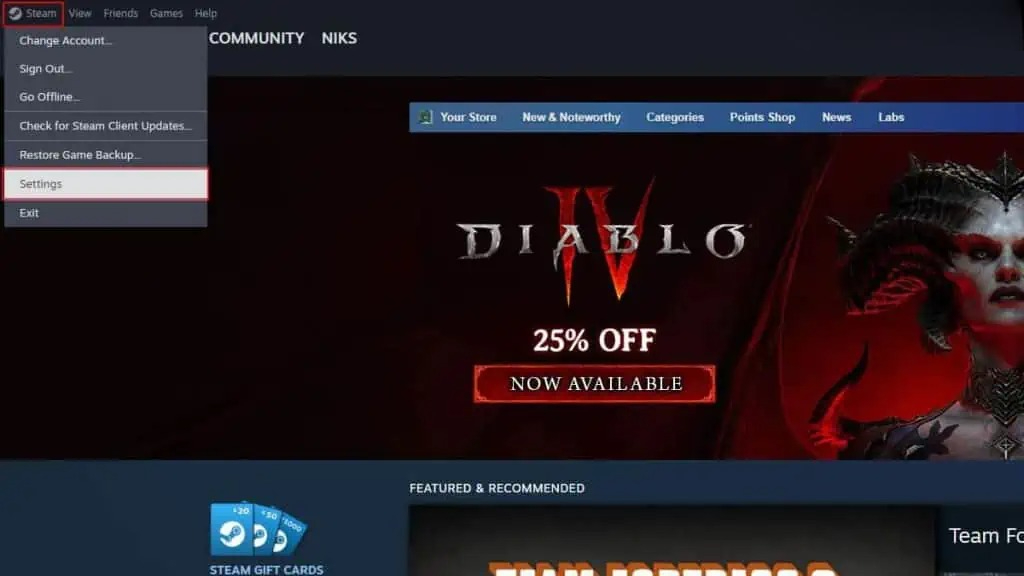
- ز منوی کناری، سربرگ In-Game را باز کنید.
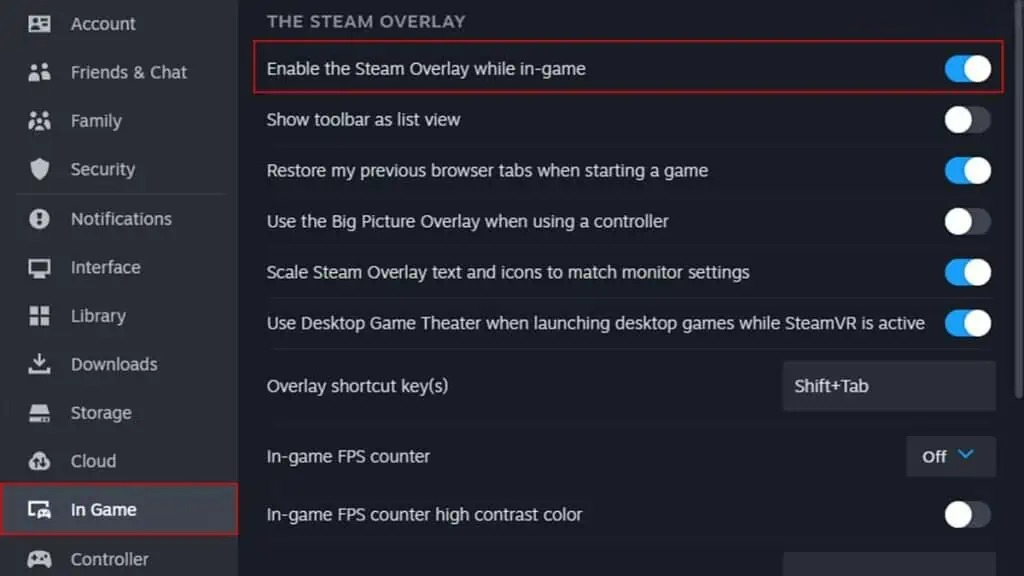
- گزینه Enable the Steam Overlay while In-Game را فعال کنید.
- حالا به کتابخانه بازیها (Library) برگردید.
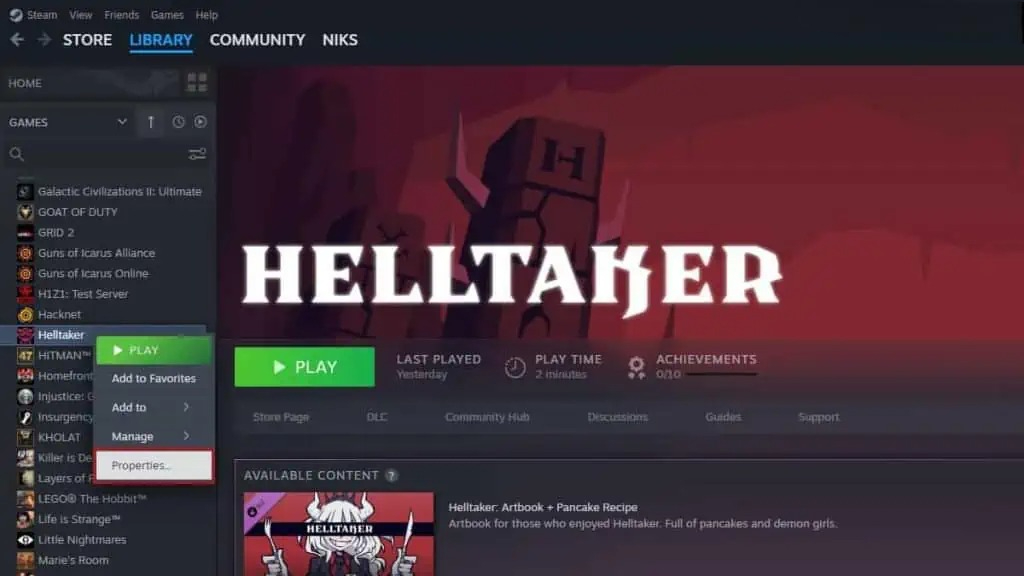
- روی بازی موردنظر راستکلیک کرده و Properties را انتخاب کنید.
- در بخش تنظیمات بازی، گزینه Enable the Steam Overlay while In-Game را روشن کنید.
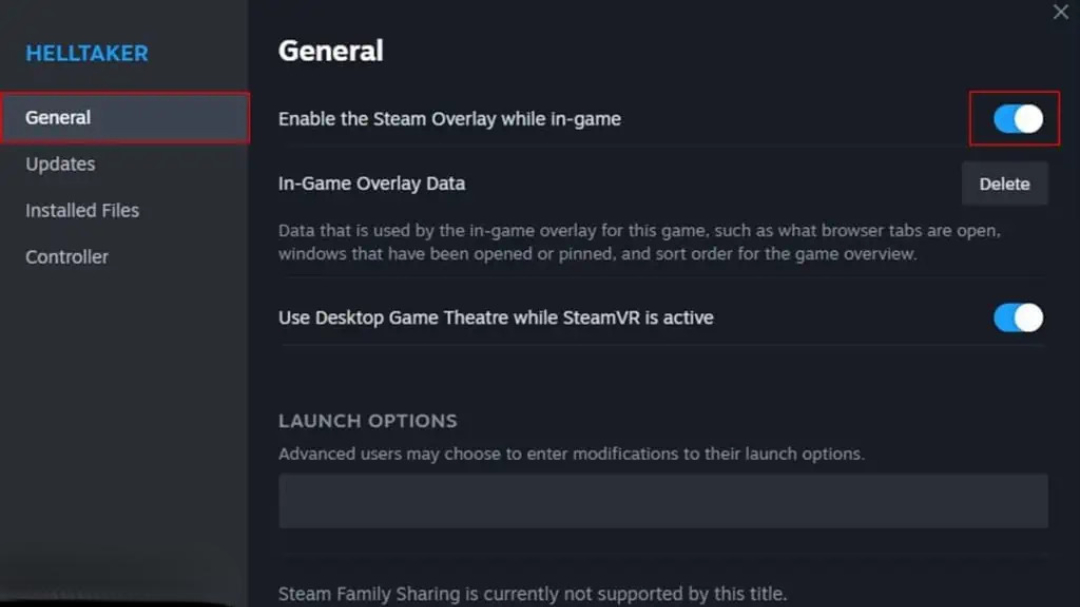
اکنون Overlay هم در سطح استیم و هم برای تکتک بازیها فعال است، و میتوانید مراحل رفع مشکل را با اطمینان ادامه دهید.
ریاستارت کردن فرآیند Steam Overlay
اگر Steam Overlay اصلاً باز نمیشود، احتمال زیادی وجود دارد که فرآیند اجرای Overlay دچار اختلال یا کرش شده باشد. در این حالت، بهترین راهحل این است که فرآیند Overlay را از طریق Task Manager بهصورت کامل ببندید تا Steam آن را دوباره و بدون خطا اجرا کند.
برای ریاستارت کردن فرآیند Steam Overlay، هنگام اجرای بازی مراحل زیر را انجام دهید:
- با فشار دادن کلیدهای Alt + Tab به دسکتاپ بروید.
- با فشردن Ctrl + Shift + Esc، Task Manager را باز کنید.
- وارد تب Details شوید و فرآیند GameOverlayUI.exe را پیدا کنید.
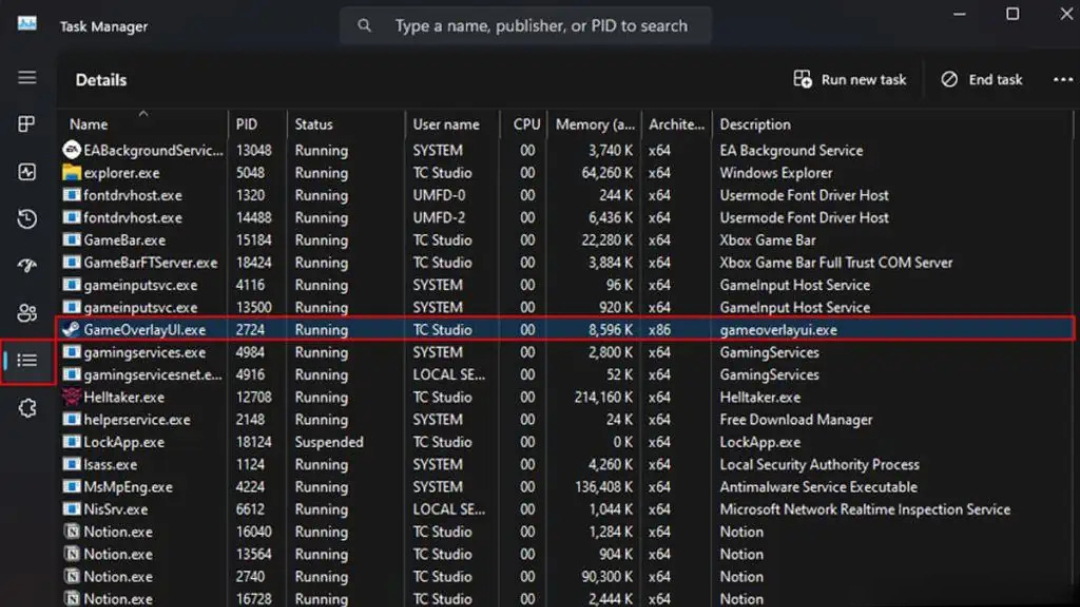
- روی آن راستکلیک کرده و گزینه End Task را انتخاب کنید.
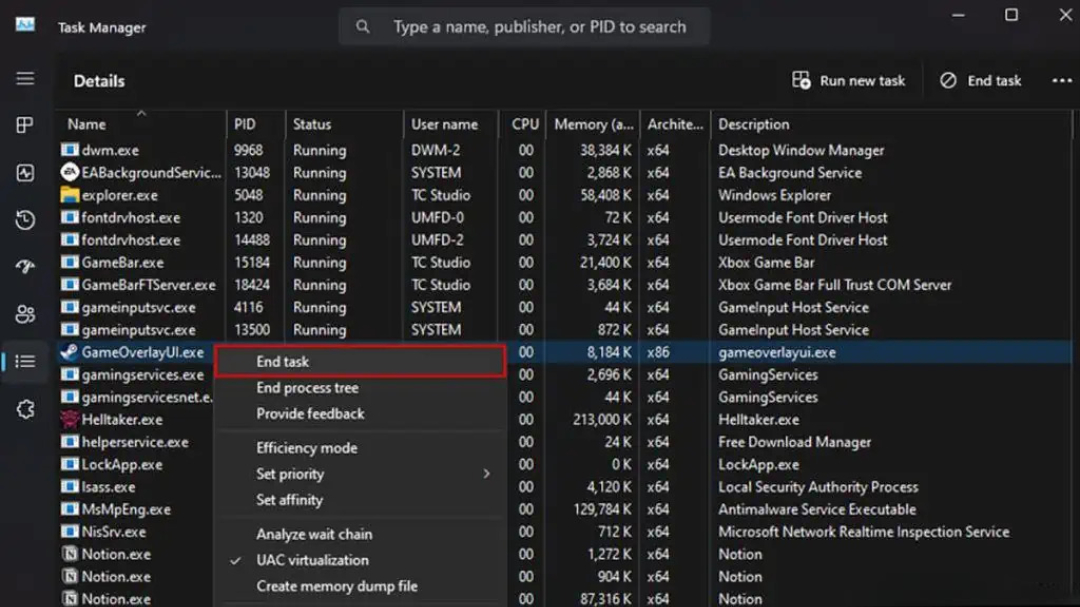
- پس از بستن این فرآیند، Steam بهطور خودکار یک فرآیند جدید برای Overlay اجرا میکند.
- حالا دوباره به بازی بازگردید و کلید میانبر Steam Overlay را بزنید تا ببینید آیا Overlay بدون مشکل باز میشود یا نه.
پاکسازی دادههای درونبرنامهای Overlay
در صورتی که Steam Overlay هنگام اجرا روی یک بازی خاص مرتباً فریز میکند یا بلافاصله پس از باز شدن غیرپاسخگو میشود، احتمالاً مشکل از دادهها و فایلهای کش مربوط به Overlay است. پاکسازی این دادهها میتواند تنظیمات و رفتار Overlay را برای همان بازی ریست کرده و مشکلات ناشی از دادههای خراب را برطرف کند.
برای ریست کردن Steam Overlay یک بازی:
- روی بازی موردنظر که Overlay در آن دچار مشکل است راستکلیک کرده و گزینه Properties را انتخاب کنید.
- در تب General، روی دکمه Delete در بخش In-Game Overlay Data کلیک کنید.
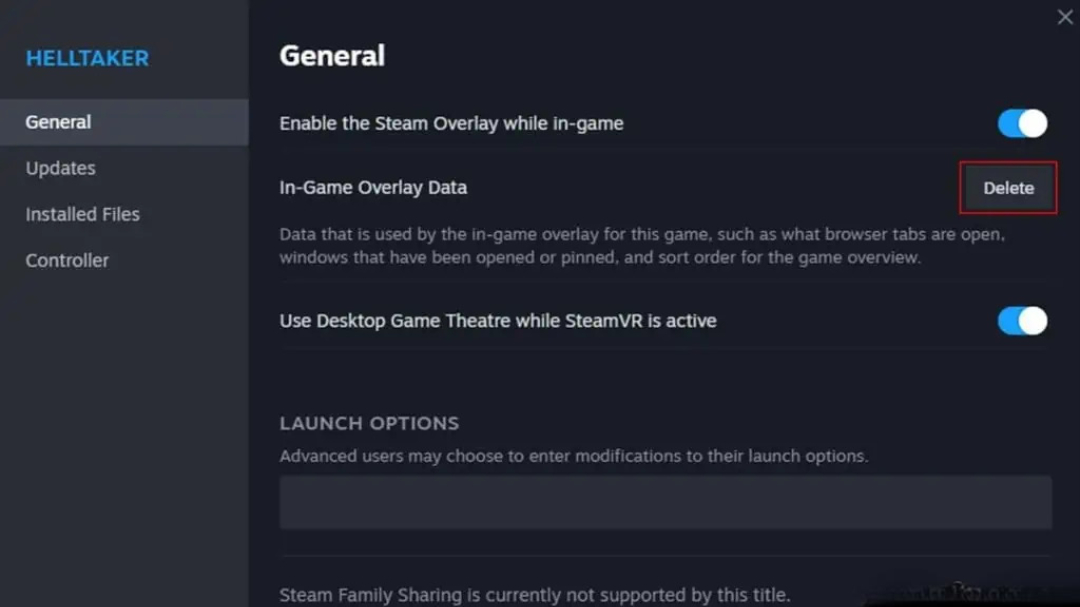
- در پنجره ظاهرشده، گزینه Confirm را بزنید تا دادههای Overlay حذف شده و فرآیند ریست کامل شود.
با انجام این کار، Steam دادههای Overlay را از نو ایجاد میکند و در بسیاری از موارد، مشکل فریز یا باز نشدن Overlay برطرف میشود.
حذف فایل GameOverlayUI.exe
فایل GameOverlayUI.exe وظیفه اجرای قابلیت Steam Overlay را بر عهده دارد. بروز مشکل در این فایل میتواند باعث شود که امکان اجرای پنجره Overlay در Steam وجود نداشته باشد.
یکی از سریعترین روشها برای رفع این خطا، حذف کامل فایل از مسیر نصب Steam است.
پس از حذف، کلاینت Steam بهصورت خودکار نسخه سالم این فایل را مجدداً دانلود و نصب میکند.
برای حذف فایل مراحل زیر را دنبال کنید:
- به پوشه نصب Steam بروید یا در پنجره Run مسیر زیر را وارد کنید:
C:\Program Files (x86)\Steam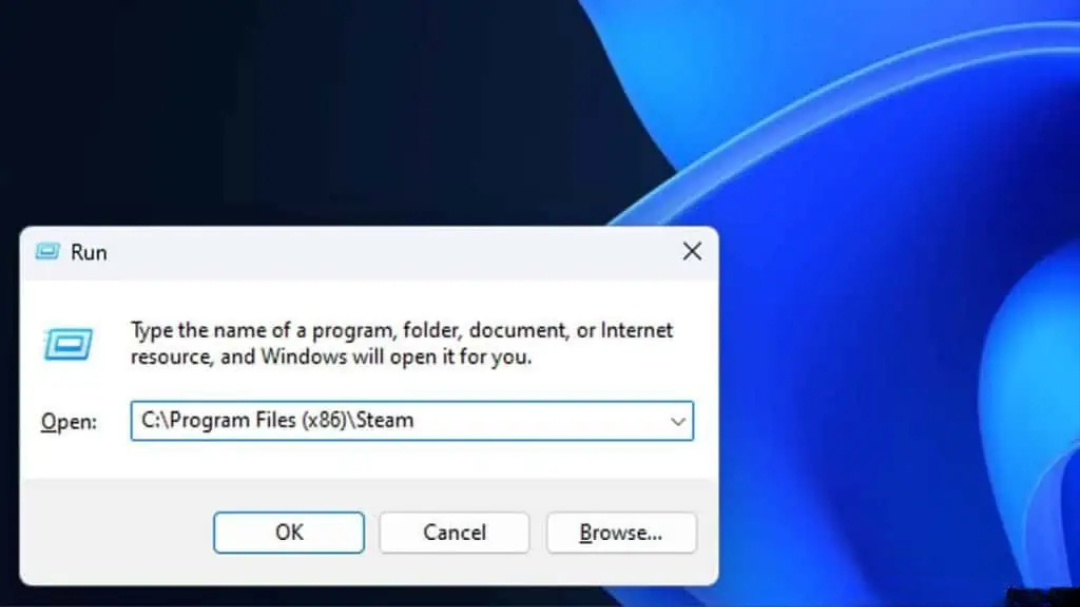
- فایل GameOverlayUI.exe را پیدا کرده و آن را حذف کنید.
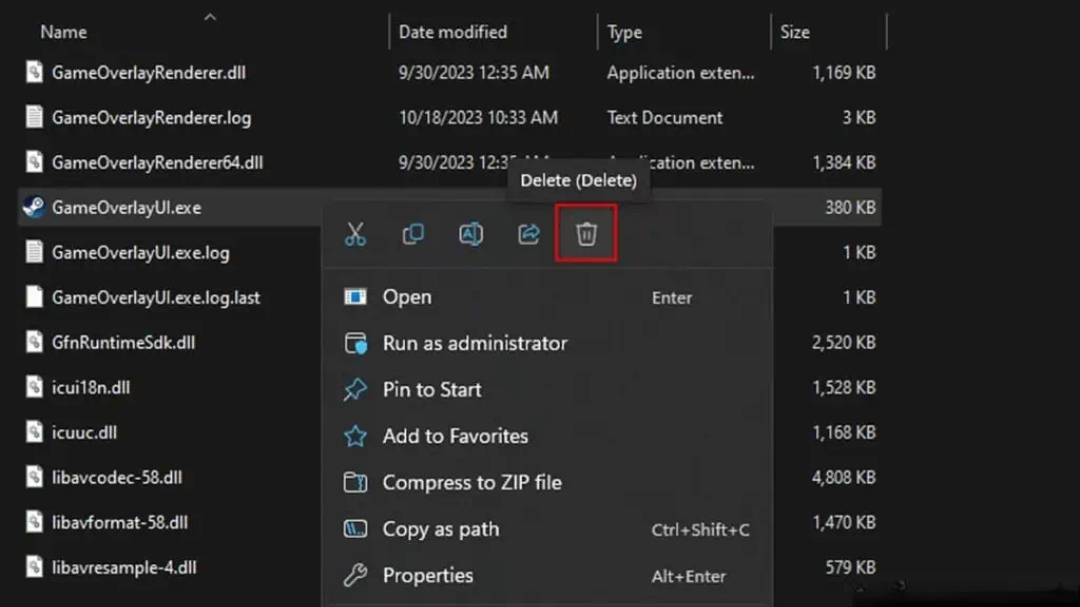
- اکنون برنامه Steam را بهصورت معمول اجرا کرده و دوباره Overlay را باز کنید.
اجرای Steam با دسترسی Administrator
ر برخی موارد، کاربران گزارش دادهاند که مشکل باز نشدن یا کار نکردن Steam Overlay تنها با اجرای Steam و فرآیند Overlay با دسترسی Administrator برطرف شده است.
بنابراین بد نیست شما هم این راهکار را امتحان کنید تا ببینید آیا مشکل Overlay در سیستم شما نیز حل میشود یا خیر.
برای اجرای Steam به صورت Administrator مراحل زیر را دنبال کنید:
- با فشردن کلیدهای Windows + R پنجره Run را باز کنید.
- مسیر زیر را وارد کرده و Enter بزنید:
C:\Program Files (x86)\Steam - روی فایل Steam.exe راستکلیک کنید و گزینه Properties را انتخاب کنید.
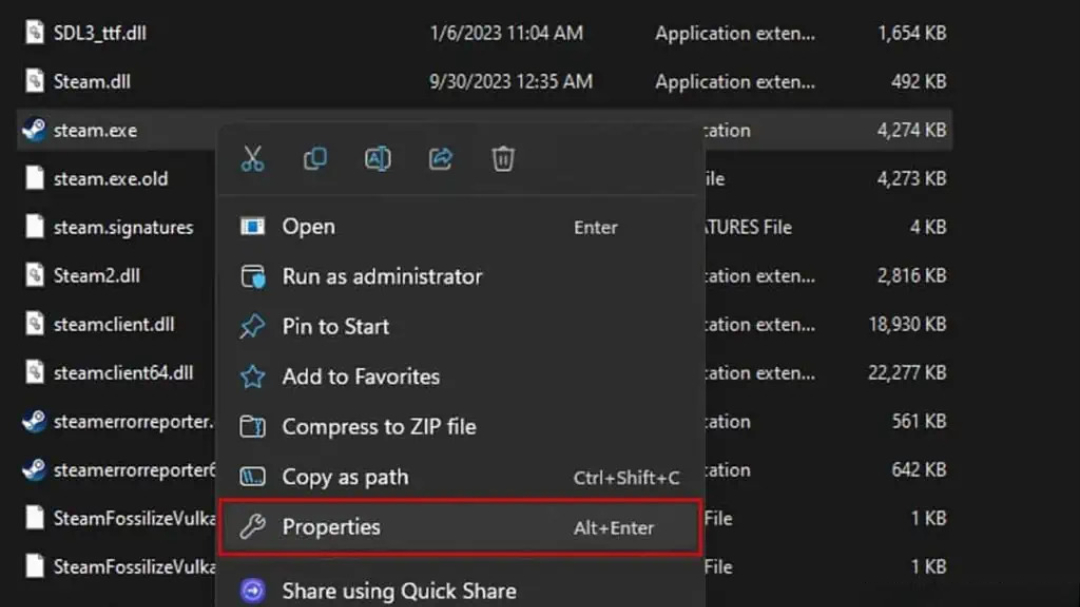
- به تب Compatibility بروید و گزینه Run this program as an administrator را فعال کنید.
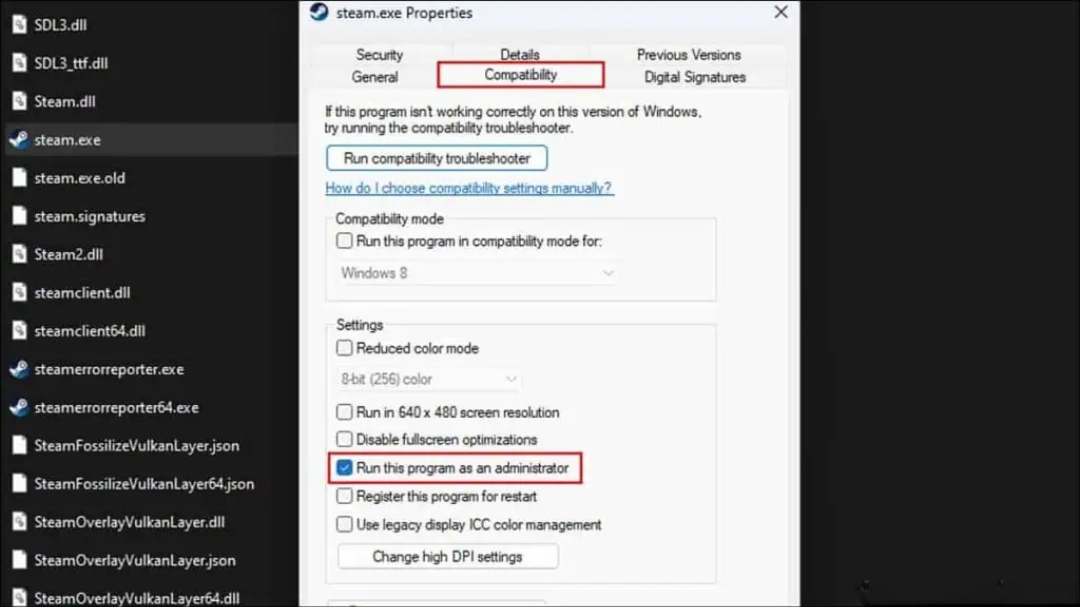
- روی Apply و سپس OK کلیک کنید تا تنظیمات ذخیره شوند.
نکته:
همین تنظیم را برای فایل GameOverlayUI.exe نیز تکرار کنید تا Overlay نیز با دسترسی Administrator اجرا شود.
بررسی و تعمیر فایلهای بازی (Verify Game Integrity)
اگر برخی از فایلهای بازی که برای اجرای Steam Overlay مورد استفاده قرار میگیرند آسیب ببینند یا بهطور تصادفی خراب شوند، عملکرد Overlay نیز دچار اختلال خواهد شد.
برای رفع هرگونه خرابی یا کمبود فایل در بازی، میتوانید از ابزار بررسی یکپارچگی فایلها در Steam استفاده کنید. برای انجام این کار:
- وارد کتابخانه بازیهای Steam شوید.
- روی بازی موردنظر راستکلیک کرده و گزینه Properties را انتخاب کنید.
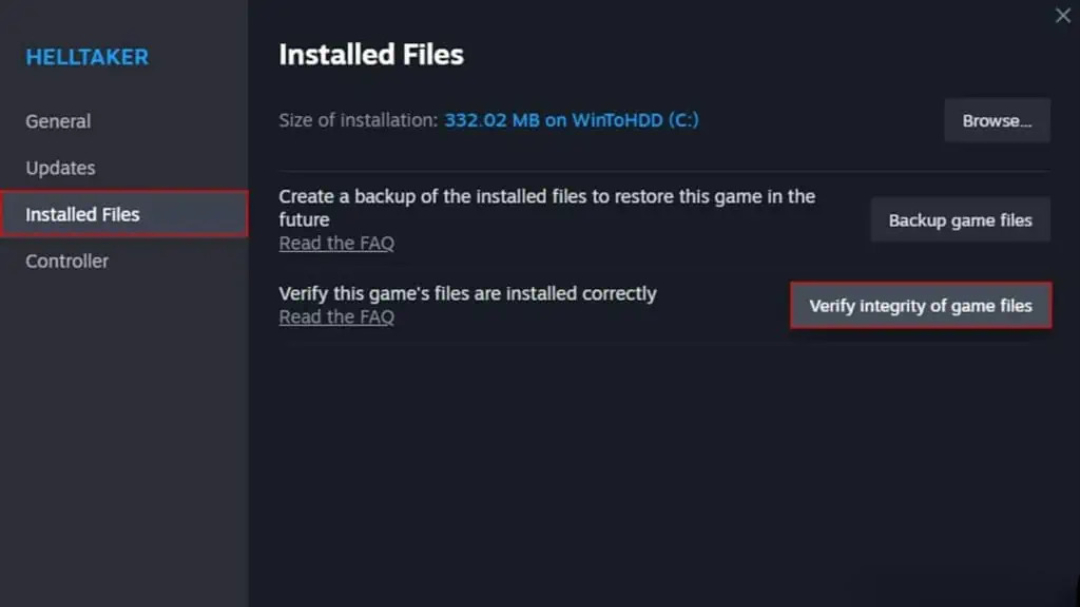
- به تب Installed Files بروید و روی گزینه Verify integrity of game files کلیک کنید.
- Steam فایلهای بازی را بررسی کرده و هر مورد خراب یا گمشده را بهطور خودکار تعمیر یا دوباره دانلود میکند.
بستن برنامههای تداخلی
استفاده از ابزارهای جانبی که امکان Overlay دارند مانند FRAPS، Nvidia GeForce Experience، Discord یا حتی برخی لانچرهای بازی میتواند باعث تداخل با Steam Overlay شده و مانع از اجرای درست آن شود. بنابراین پیش از اجرای Steam Overlay، بهتر است این برنامهها را غیرفعال یا کاملاً ببندید.
همچنین توصیه میشود برای اجرای بدون مشکل Overlay، منابع سیستم را آزاد کنید؛ یعنی برنامههای پسزمینه غیرضروری را ببندید تا فضای کافی در اختیار Steam قرار گیرد.
من شخصاً در اجرای بازیهای سنگینی مثل Cyberpunk 2077 با همین مشکل مواجه شدهام؛ مخصوصاً زمانی که همزمان با بازی، چندین برنامه مانند مرورگر یا نرمافزار ضبط تصویر در پسزمینه فعال بودهاند.
نکته: حتماً کلیدهای میانبر (Key Bindings) خود را نیز بررسی کنید؛ زیرا ممکن است کلید میانبر Steam Overlay با کلید میانبر برنامههای دیگر همپوشانی داشته و باعث اختلال شود.
نصب مجدد Steam
گاهی مشکل کار نکردن Steam Overlay به دلیل خرابی در کلاینت Steam رخ میدهد. این خرابی ممکن است در اثر یک آپدیت مشکلدار، نصب ناقص یا حتی فساد فایلهای برنامه ایجاد شده باشد. بهترین راه برای رفع این نوع مشکلات، نصب دوباره و تمیز (Fresh Install) از کلاینت Steam است.
برای نصب مجدد Steam مراحل زیر را دنبال کنید:
-
- با فشردن کلیدهای Windows + R پنجره Run را باز کرده و دستور appwiz.cpl را وارد کنید تا به بخش Programs and Features منتقل شوید.
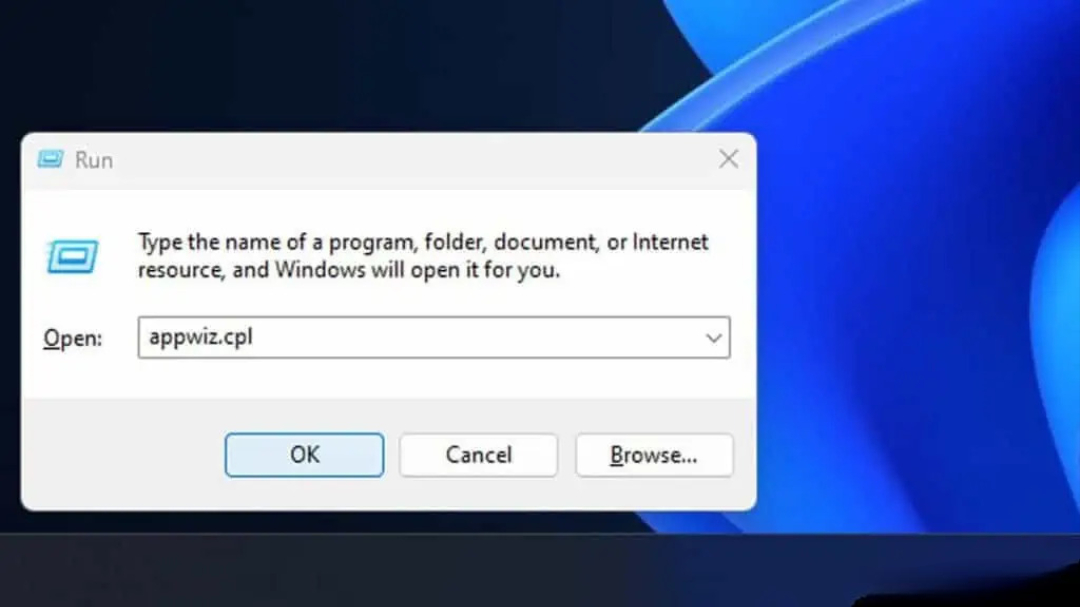
- روی Steam راستکلیک کرده و گزینه Uninstall را انتخاب کنید تا برنامه بهطور کامل حذف شود.
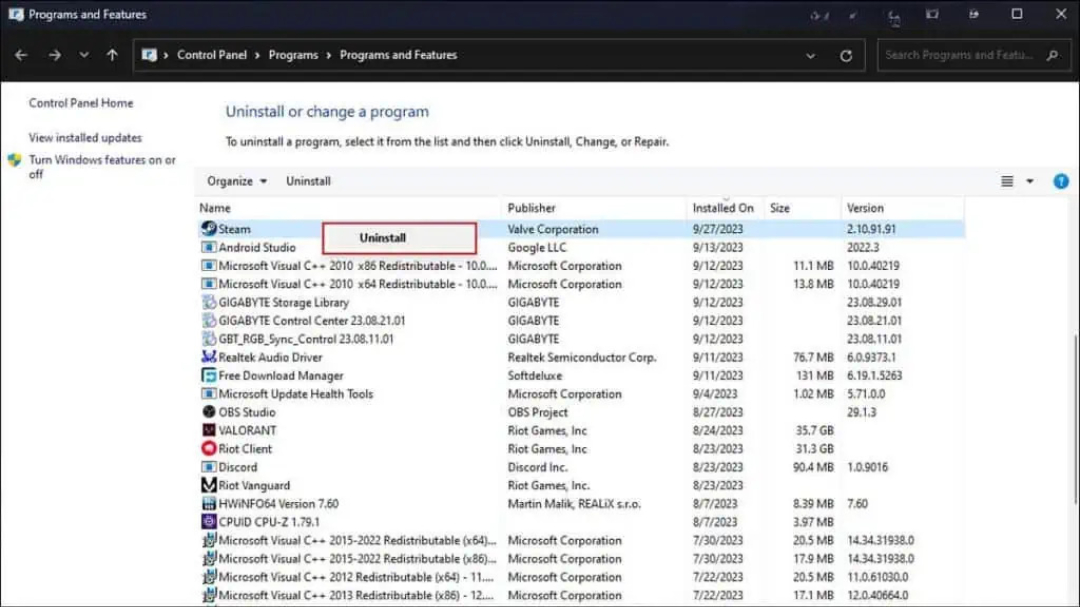
- به وبسایت رسمی Steam مراجعه کرده و روی دکمه Install Steam کلیک کنید تا فایل نصب را دانلود کنید.
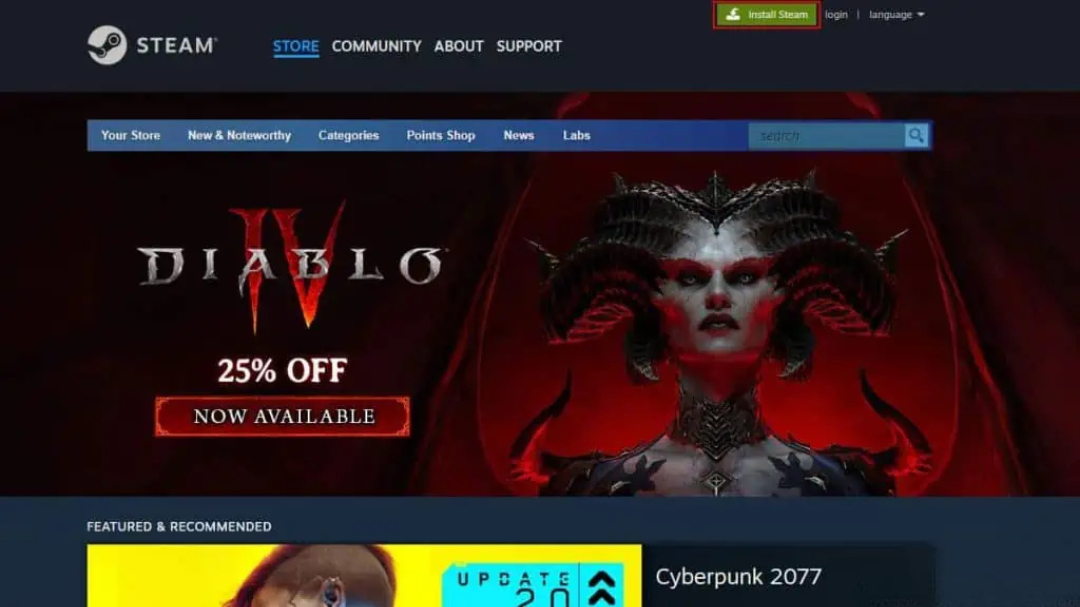
- فایل اجرایی (.exe) را اجرا کرده و نسخه جدید و سالم Steam را روی سیستم نصب کنید.
- با فشردن کلیدهای Windows + R پنجره Run را باز کرده و دستور appwiz.cpl را وارد کنید تا به بخش Programs and Features منتقل شوید.
با این کار بسیاری از اختلالات مربوط به Overlay و دیگر بخشهای Steam برطرف خواهند شد.