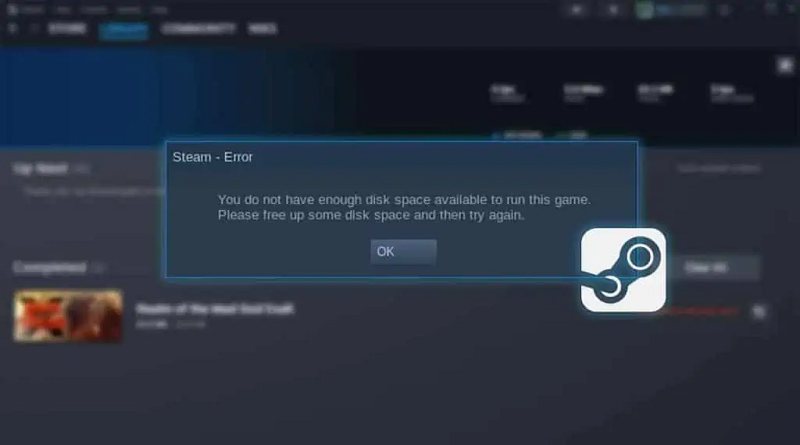
رفع خطای Not Enough Disk Space در Steam؛ با این 7 روش مشکل را سریع حل کنید.
در بسیاری از مواقع، وقتی در Steam با خطای Not Enough Disk Space روبهرو میشوید، معمولاً معنایش این است که فضای ذخیرهسازی درایوی که بازیهایتان روی آن نصب شدهاند رو به پایان است. اما گاهی کاربران با وجود داشتن فضای کافی همچنان این ارور آزاردهنده را مشاهده میکنند. اینجاست که موضوع کمی پیچیدهتر میشود؛ زیرا این خطا میتواند ناشی از مشکلاتی در پوشه کتابخانه بازیهای Steam (Steam Library)، فایلهای موقت معیوب یا حتی اختلال در درایوی که Steam از آن برای نصب یا بهروزرسانی بازیها استفاده میکند باشد.
این مشکل یکی از خطاهای رایج در Steam است و اگر رفع نشود، میتواند شما را از اجرای بازیها، دریافت آپدیتها یا حتی نصب بازیهای جدید باز نگه دارد. خبر خوب این است که تقریباً همیشه میتوان آن را با چند راهکار ساده و کاربردی برطرف کرد.
در ادامه مجموعهای از موثرترین روشها برای رفع ارور Not Enough Disk Space در Steam را آماده کردهایم؛ روشهایی که نهتنها به حل مشکل کمک میکنند، بلکه میتوانند فضای قابل توجهی از حافظه سیستم را نیز آزاد کنند تا تجربه روانتری در نصب و اجرای بازیهای Steam داشته باشید.
بیشتر بخوانید
۷ راهکار ساده برای رفع مشکل کندی دیسک درSteam
پرداخت در انتظار در Steam؟ ۷ روش تضمینی برای حل سریع مشکل
راهنمای ریست کردن دستاوردهای steam
انتقال بازیها در Steam
اگر فضای کافی روی درایوتان برای آپدیت یا دانلود بازیهای جدید وجود ندارد، میتوانید برخی از بازیها را به یک درایو دیگر منتقل کنید تا فضای ذخیرهسازی بیشتری برای steam آزاد شود.
مراحل انتقال بازیها در steam:
- اپلیکیشن Steam را اجرا کنید.
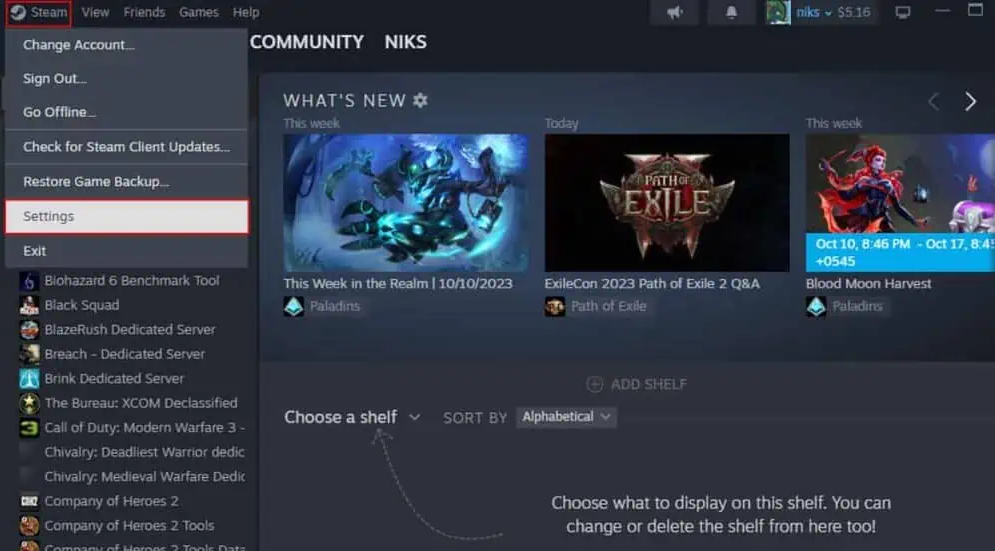
- از نوار بالای صفحه روی Steam کلیک کرده و گزینه Settings را انتخاب کنید.
- به تب Storage بروید.
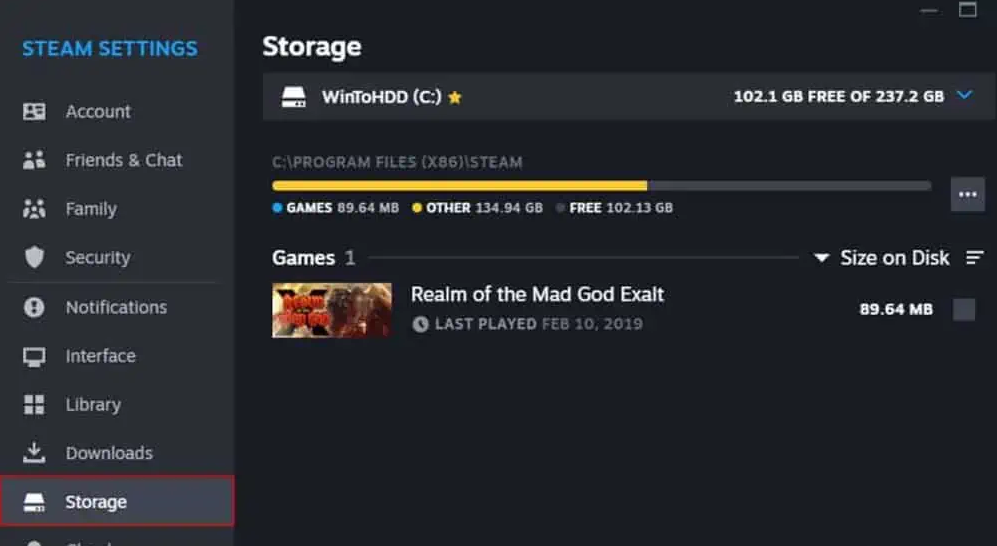
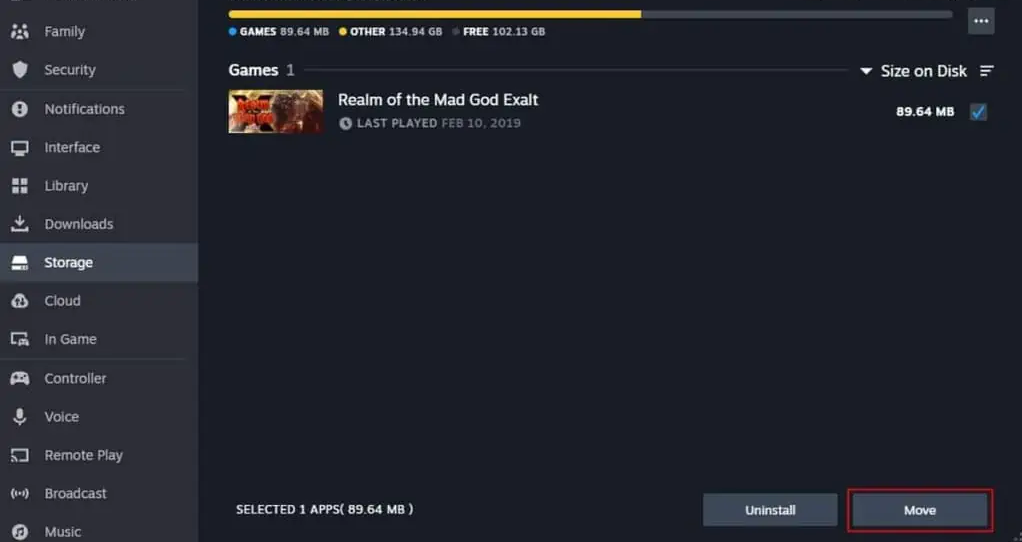
- تیک کنار بازی موردنظر را فعال کرده و روی Move بزنید.
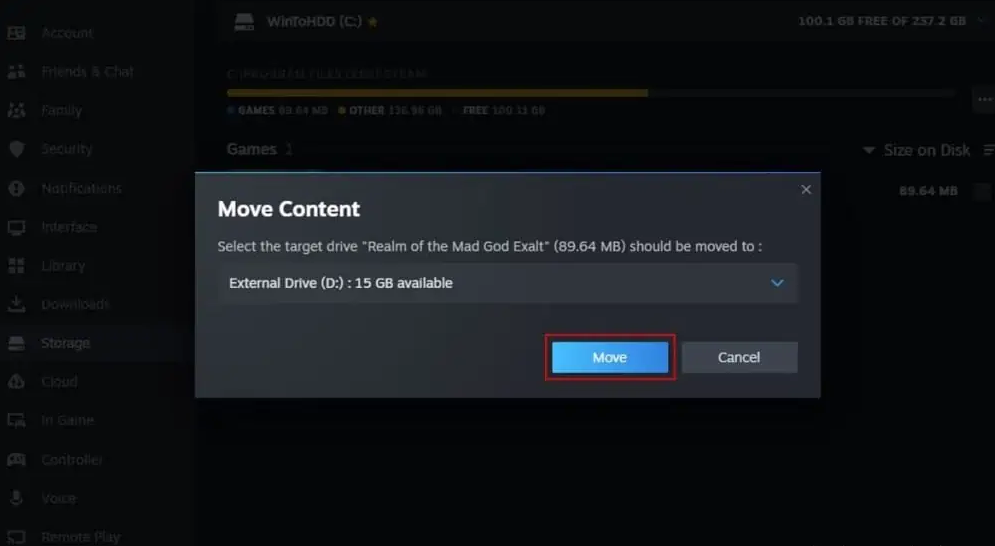
- یک درایو با فضای کافی انتخاب کنید و Move را بزنید.
- این فرآیند را برای چند بازی تکرار کنید تا فضای کافی روی درایو اصلیتان ایجاد شود.
- پس از انتقال بازیها، دوباره تلاش کنید بازیهای steam را آپدیت یا دانلود کنید.
خالیکردن فضای ذخیرهسازی قبل از آپدیت بازیها
بهطور معمول، فایلهای آپدیت بازیها در steam بهصورت فشرده دانلود میشوند تا حجم کمتری داشته باشند. اما زمانی که این پکیجها دانلود میشوند، steam آنها را استخراج (Unpack) میکند و حجم نهایی میتواند بسیار بیشتر از مقدار اعلامشده باشد. همین موضوع باعث مصرف غیرمنتظره فضای ذخیرهسازی میشود.
بنابراین، قبل از آپدیت کردن بازیها در steam، حتماً حداقل ۲۰٪ فضای بیشتر از حجم آپدیت اعلامشده روی درایوتان خالی کنید تا با خطای کمبود فضا مواجه نشوید.
بررسی درایوی که بازیهای شما روی آن نصب شده
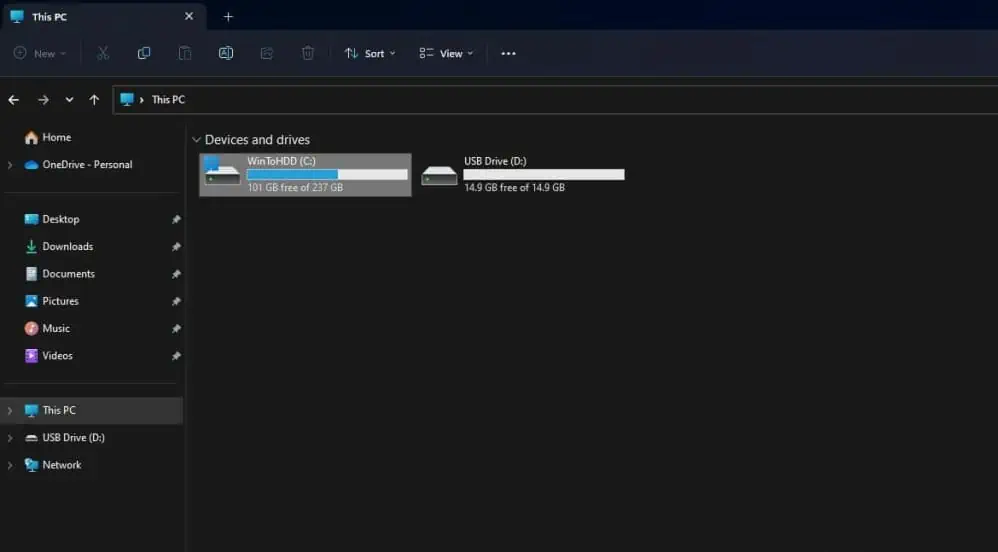
اگر روی سیستم خود چندین درایو ذخیرهسازی دارید، مطمئن شوید که در steam درایوی که قصد دارید بازیها را روی آن نصب کنید، بهعنوان درایو پیشفرض (Primary Game Drive) تنظیم شده باشد.
گاهی steam بهصورت خودکار درایو اصلی بازیها را تغییر میدهد—بهویژه زمانی که فضای ذخیرهسازی درایو اصلی شما رو به اتمام باشد. در چنین شرایطی ممکن است steam یک درایو دیگر با فضای کمتر را انتخاب کند و حتی بعد از اینکه فضای درایو اصلی را خالی کردید، همچنان به استفاده از همان درایوی اشتباه ادامه دهد.
اگر چنین اتفاقی برای شما افتاده است، باید بهصورت دستی درایو صحیح را از تنظیمات steam انتخاب کنید.
چگونه درایو نصب بازیها را در steam تغییر دهیم؟
- در اپلیکیشن steam از نوار بالا روی Steam کلیک کنید و Settings را انتخاب کنید.
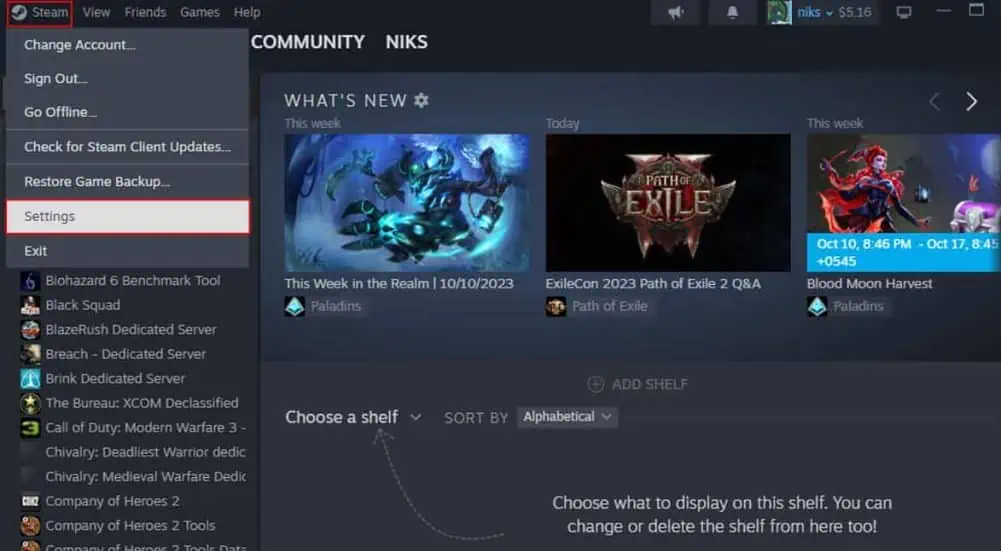
- وارد تب Storage شوید.
-
از منوی کشویی Storage، درایو فعال را تغییر دهید.
-
اگر هنوز درایو دوم اضافه نکردهاید، روی Add Drive بزنید.
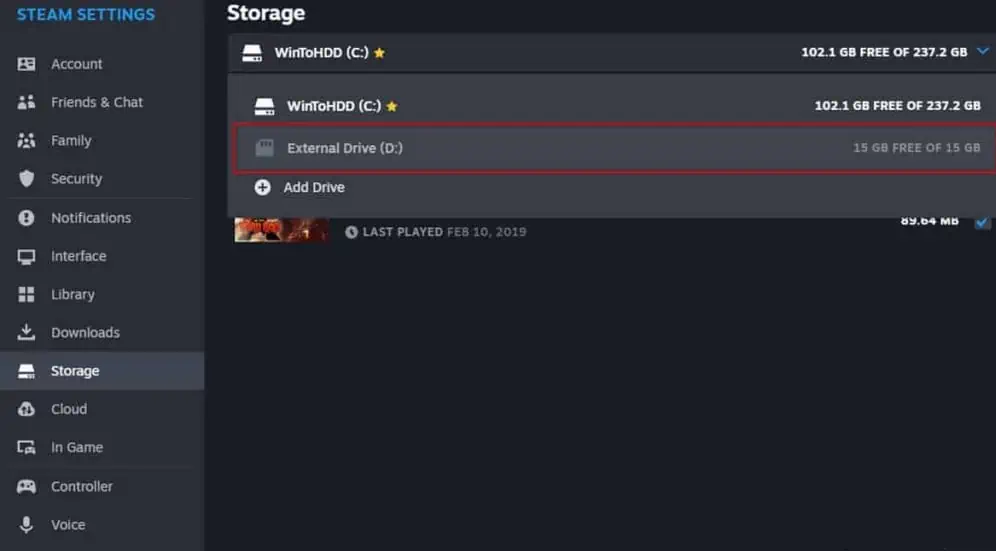
-
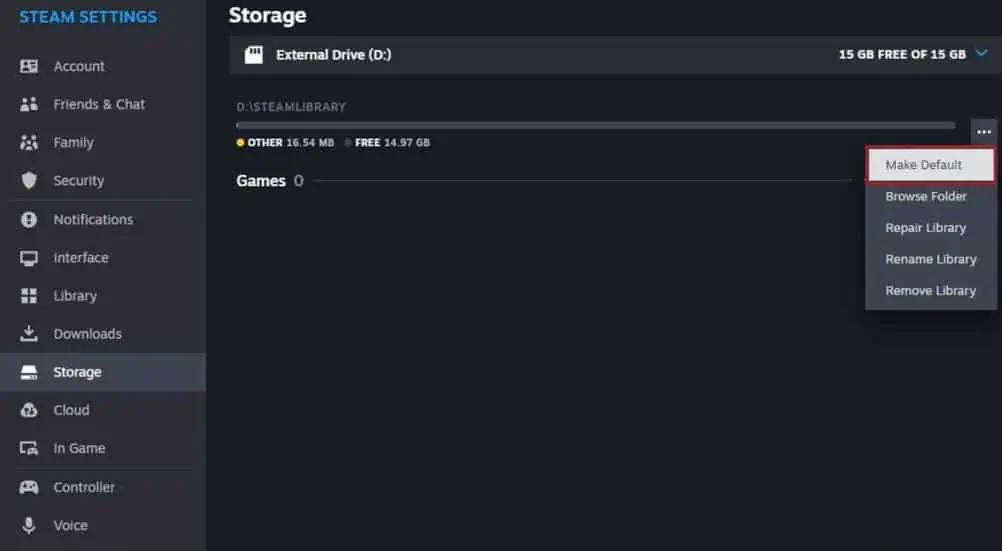
- همچنین میتوانید با کلیک روی آیکون سهنقطه (Ellipsis) و انتخاب گزینه Make Default، یک درایو دیگر را بهعنوان درایو پیشفرض تعیین کنید.
نکته مهم برای درایوهای اکسترنال
اگر از یک درایو خارجی (External Drive) برای ذخیره بازیهای steam استفاده میکنید، قبل از آپدیت یا دانلود بازی آن را بهدرستی متصل کنید.
در صورتی که درایو اکسترنال قطع باشد، steam تلاش میکند بازی را روی یک درایو ناموجود دانلود کند و همین موضوع باعث بروز ارور Not Enough Disk Space میشود.
حذف پوشه Downloading در Steam
لتفرم Steam فایلهای موقتی و باقیماندهی دانلودهای ناقص یا شکسته را در پوشهی Downloading ذخیره میکند. این فایلها به مرور زمان حجم زیادی از فضای ذخیرهسازی شما را اشغال میکنند و در نهایت باعث بروز خطای Not Enough Disk Space در Steam میشوند.
برای آزادسازی فضا و رفع این خطا، میتوانید فایلهای بیاستفادهی موجود در این پوشه را پاک کنید. اما قبل از آن باید Steam را بهطور کامل ببندید (بستن فرآیند Steam.exe از طریق Task Manager).
مراحل حذف پوشه Downloading در Steam:
- وارد Settings در برنامه Steam شوید و به تب Storage بروید.
- روی آیکون سهنقطه کنار درایو اصلی خود کلیک کرده و گزینه Browse Folder را انتخاب کنید. همچنین مسیر پوشه بهصورت پیشفرض این است:
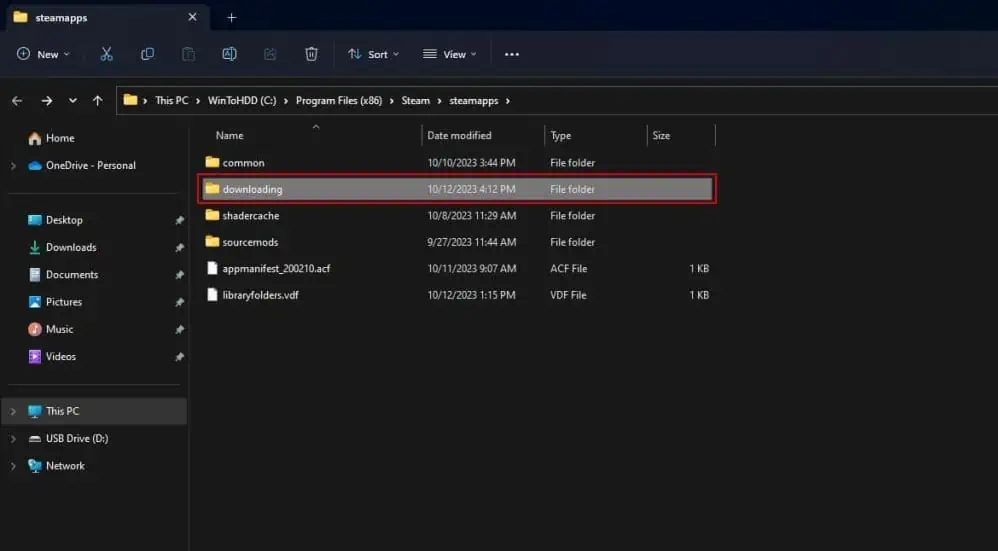
C:\Program Files (x86)\Steam\steamapps
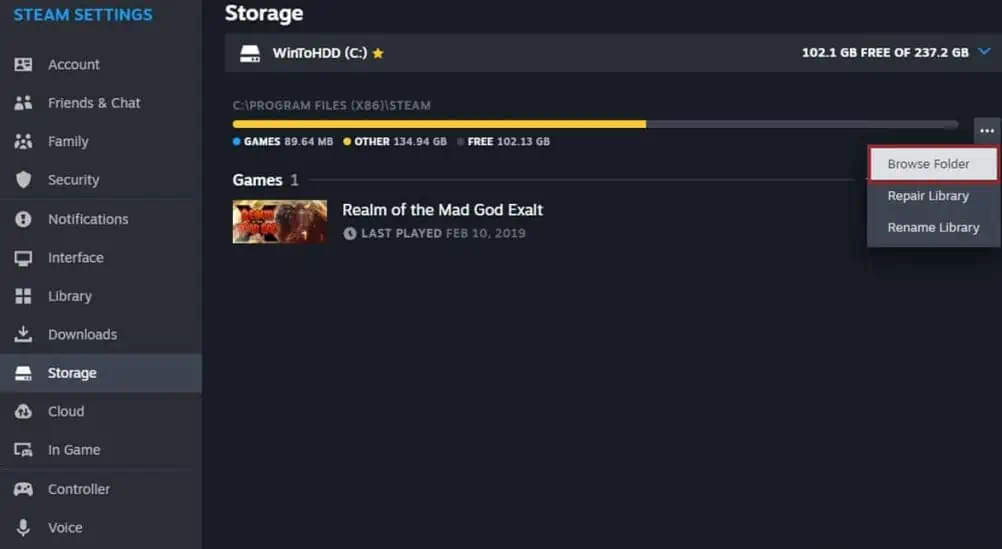
- در این محل، پوشه Downloading را پیدا و حذف کنید.
اگر امکان حذف وجود نداشت (مشکل Read-only)
در برخی سیستمها، به دلیل تنظیم سطح دسترسی به حالت Read-only، ویندوز اجازه حذف پوشه را نمیدهد. من هنگام بررسی این مشکل تنها زمانی موفق به حذف کامل این پوشه شدم که سطح دسترسی آن را به حالت Read & Write تغییر دادم.
اگر شما هم با همین مسئله روبهرو هستید، این مراحل را انجام دهید:
تغییر سطح دسترسی پوشه Steam
- کلیدهای Windows + R را فشار دهید تا پنجره Run باز شود.
- عبارت CMD را تایپ کرده و با Ctrl + Shift + Enter آن را بهعنوان Administrator اجرا کنید.
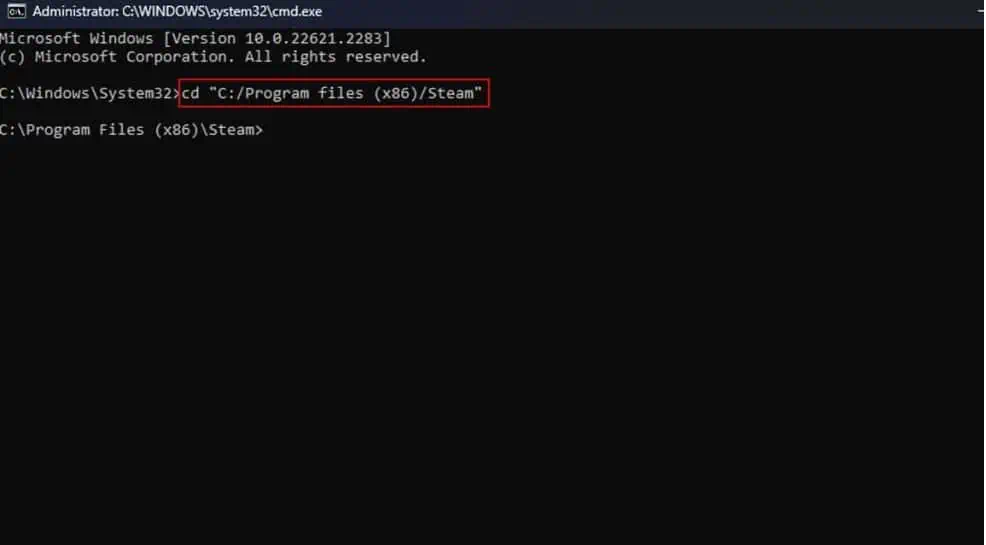
- برای ورود به پوشه اصلی Steam دستور زیر را وارد کنید:
cd “C:/Program files (x86)/Steam”
-
سپس دستور زیر را وارد کنید:
attrib -r /S *.*
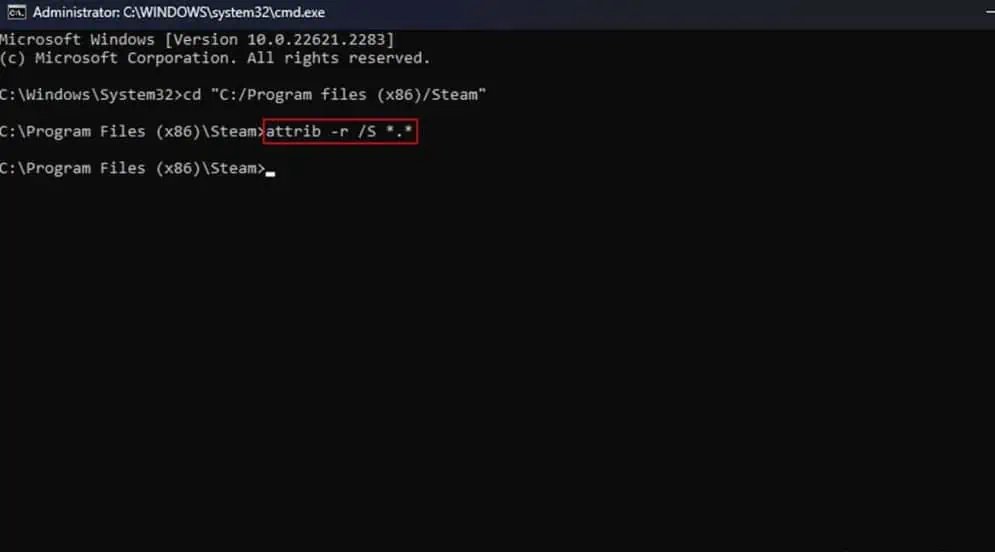
- این دستور سطح دسترسی همه فولدرهای داخل مسیر Steam را به حالت قابل خواندن و نوشتن تغییر میدهد. اکنون میتوانید بدون مشکل پوشه Downloading را حذف کنید.
تعمیر پوشه Steamapps برای رفع خطای کمبود فضای دیسک
تمام فایلهای بازی در Steam داخل پوشه Steamapps ذخیره میشوند. اگر این پوشه دچار خرابی، باگ یا آسیبدیدگی شود، میتواند باعث بروز مشکلات مختلفی مثل خطای Not Enough Disk Space در Steam شود.
برای رفع این مشکل، Steam قابلیتی به نام Repair Library ارائه میدهد که بهصورت خودکار پوشه کتابخانه بازیها را اسکن کرده و خطاهای آن را تعمیر میکند.
روش تعمیر پوشه کتابخانه Steam:
- برنامه Steam را اجرا کنید و وارد بخش Settings شوید.
- به تب Storage بروید.
- روی آیکون سهنقطه در کنار درایو اصلی نصب بازیها کلیک کرده و گزینه Repair Library را انتخاب کنید.
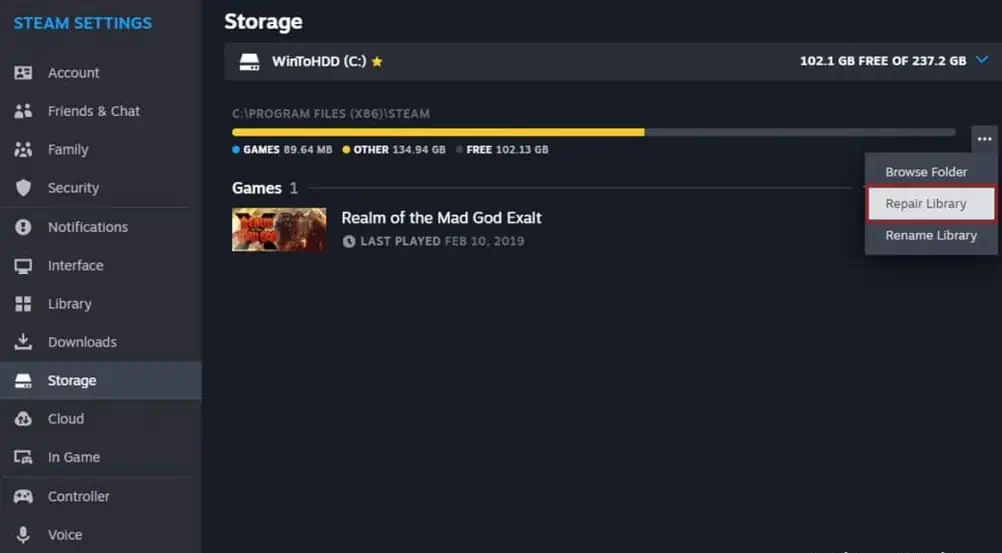
- در پنجره User Account Control گزینه Yes را بزنید تا فرآیند تعمیر آغاز شود.
با انجام این مراحل، Steam خطاهای داخلی پوشه Steamapps را برطرف کرده و احتمال بروز خطای کمبود فضای دیسک کاهش مییابد.
پاک کردن Download Cache در Steam
وجود فایلهای کش دانلود معیوب میتواند باعث شود که فرآیند دانلود یا آپدیت بازیها در Steam بهطور مداوم با خطا مواجه شود. برای رفع این مشکل، کافی است کش دانلود را پاک کنید و سپس دوباره اقدام به دانلود فایلهای بهروزرسانی نمایید.
روش پاک کردن Download Cache در Steam:
- وارد Settings در برنامه Steam شوید.
- به بخش Downloads بروید.
- روی گزینه Clear Cache کلیک کنید.
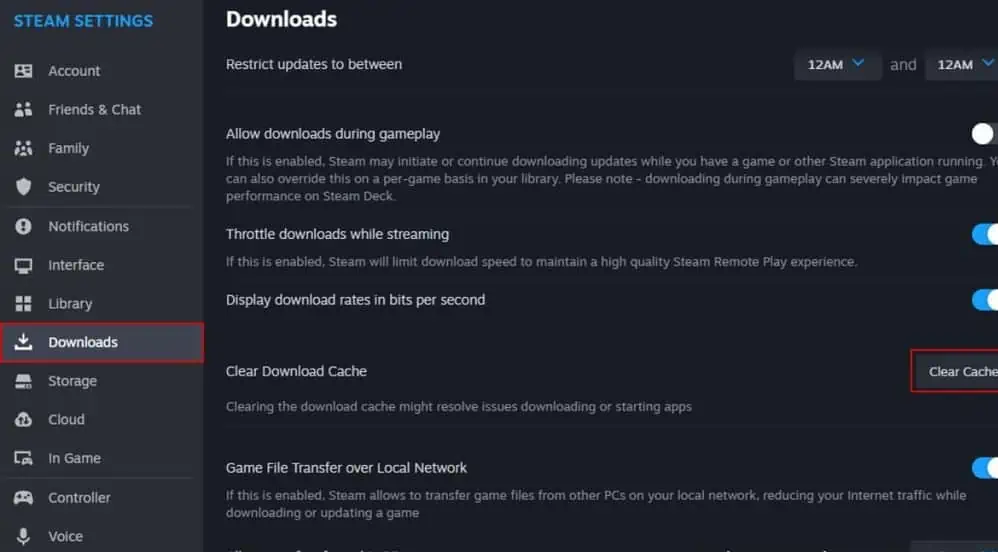
با پاکسازی کش دانلود، Steam فایلهای موقتی مشکلدار را حذف کرده و مسیر دانلود بازیها را دوباره از ابتدا تنظیم میکند؛ این کار معمولاً بسیاری از خطاهای مربوط به دانلود و آپدیت را برطرف میکند.
نصب مجدد Steam
در بسیاری از مواقع، مشکل خطای فضای ناکافی در Steam میتواند به یک باگ در کلاینت استیم مربوط باشد. در چنین شرایطی، بهتر است برنامه را به آخرین نسخه بهروزرسانی کنید یا در صورت نیاز، یک نصب مجدد کامل انجام دهید.
بهروزرسانی Steam
گرچه Steam بهصورت خودکار آپدیت میشود، اما میتوانید بهروزرسانی را بهصورت دستی نیز بررسی کنید:
-
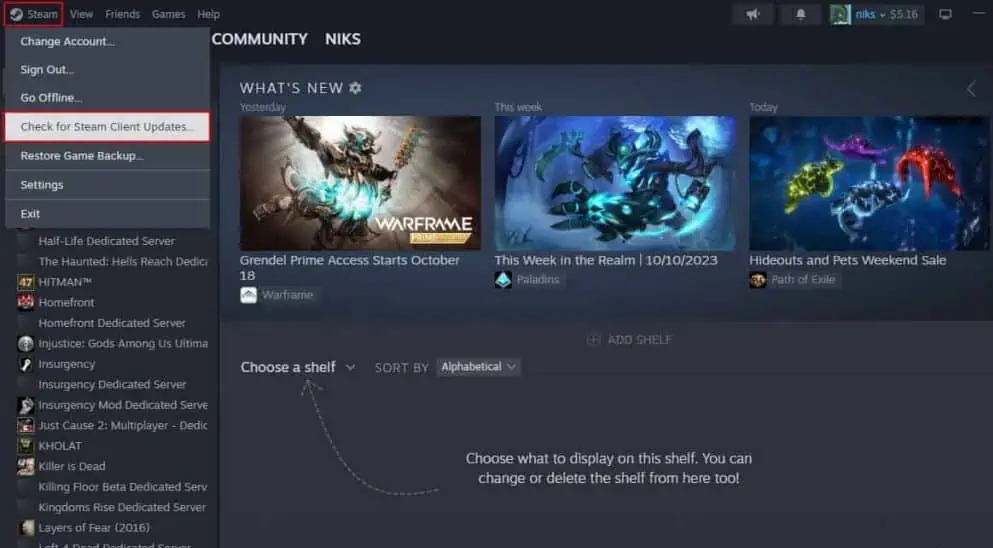
روی گزینه Steam در نوار منوی برنامه کلیک کنید.
-
گزینه Check for Steam Client Updates را انتخاب کنید.
اگر آپدیت کردن برنامه مشکل را حل نکرد، نوبت به نصب مجدد Steam میرسد.
مراحل نصب مجدد Steam:
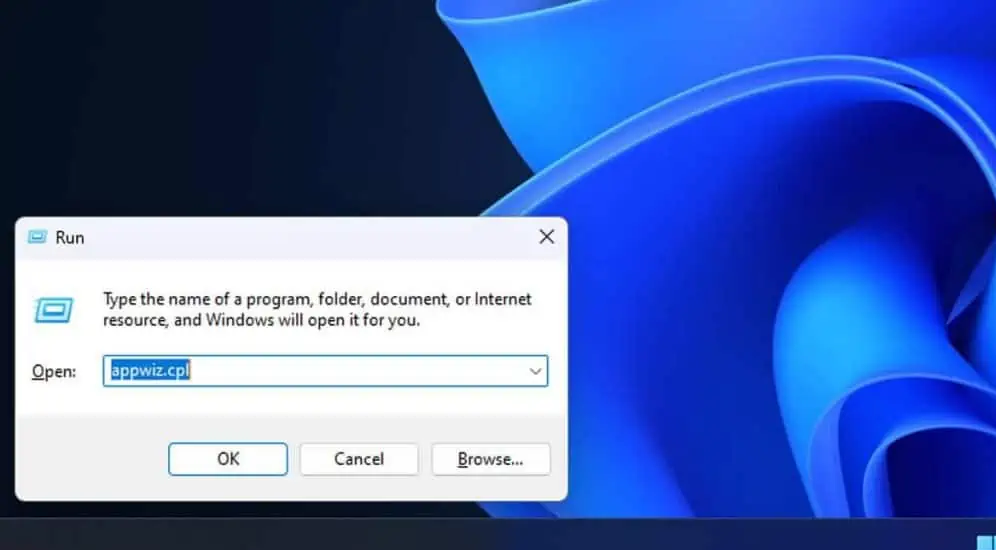
- با فشردن کلیدهای Windows + R پنجره Run را باز کنید و عبارت appwiz.cpl را وارد کنید تا وارد بخش Programs and Features شوید.
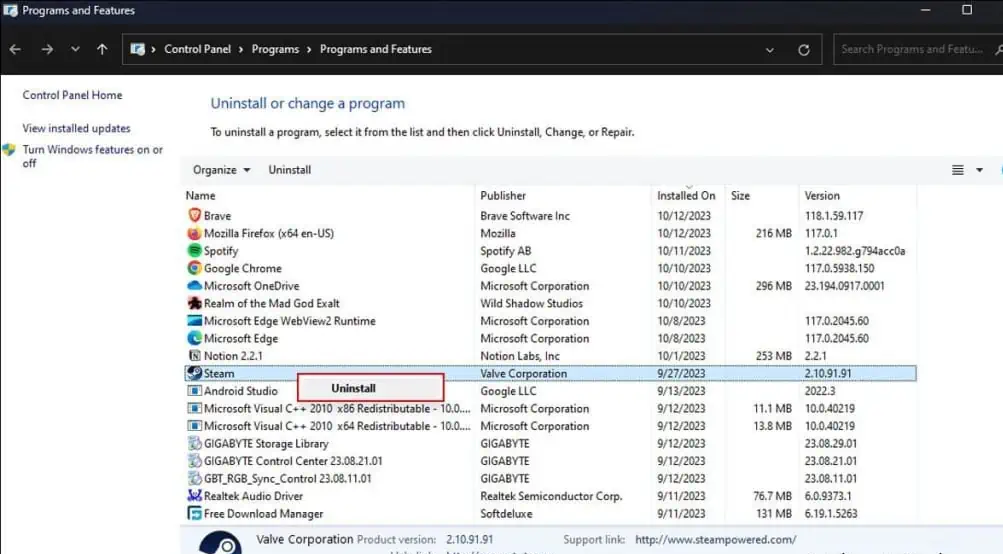
- روی Steam راستکلیک کنید و گزینه Uninstall را بزنید تا برنامه بهطور کامل حذف شود.
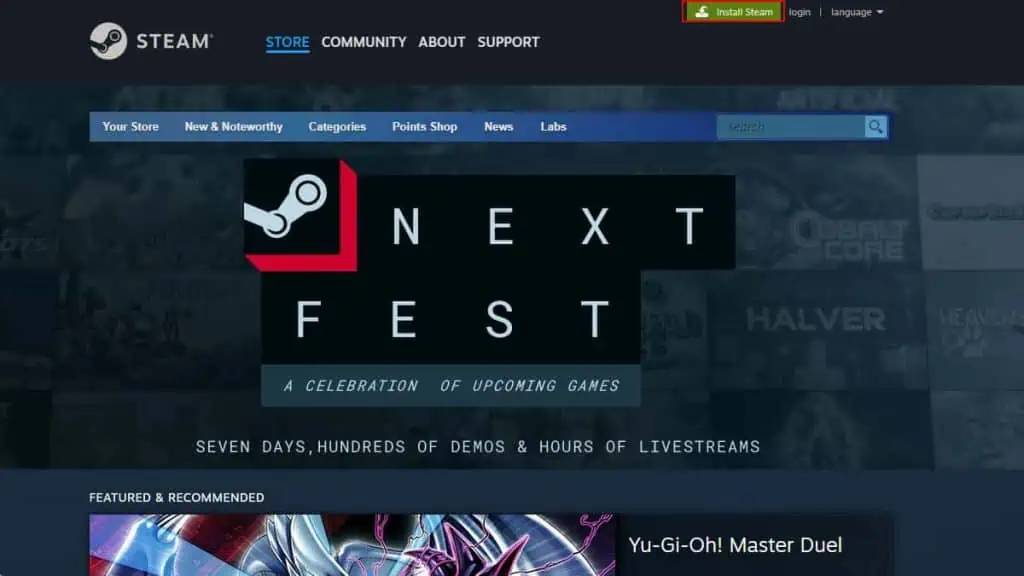
- به وبسایت رسمی Steam مراجعه کنید و از گوشه بالا سمت راست روی Install Steam کلیک کنید.
- فایل نصب را دانلود کرده و نسخه جدید Steam را اجرا و نصب کنید.